
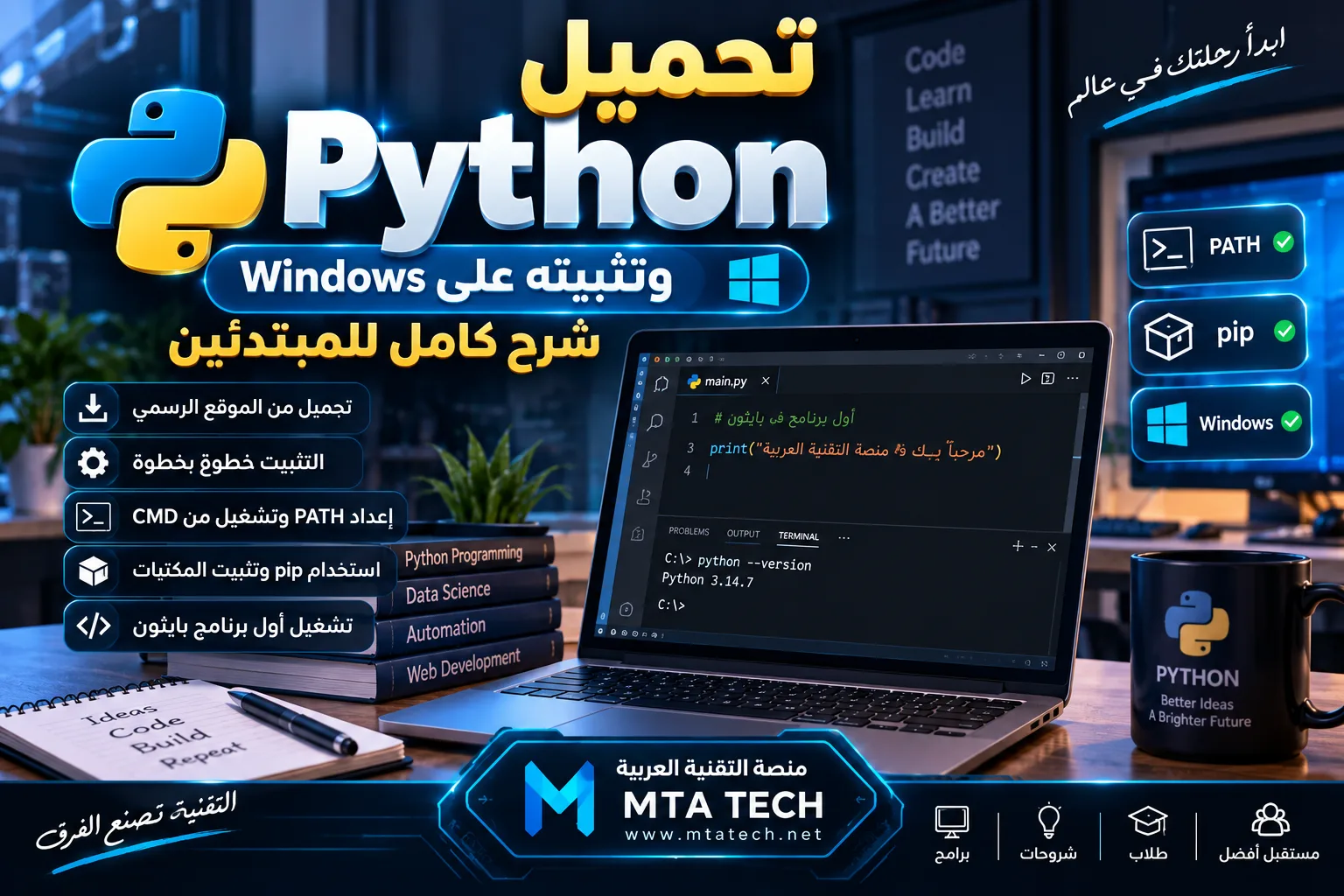
طريقة تحميل Python وتثبيته على Windows للمبتدئين
تُعد لغة Python واحدة من أشهر لغات البرمجة في العالم، ويستخدمها الطلاب والمبرمجون في تطوير البرامج والمواقع والذكاء الاصطناعي وتحليل البيانات والأتمتة والأمن السيبراني والكثير من المجالات الأخرى.
إذا كنت تبدأ تعلم البرمجة أو طلب منك مدرس الجامعة تثبيت Python، فقد تحتار بين الإصدارات المختلفة وطرق التثبيت وخيار PATH وpip وطريقة تشغيل أول ملف Python.
في هذا الدليل من منصة التقنية العربية سنشرح لك طريقة تحميل Python من الموقع الرسمي وتثبيته على Windows خطوة بخطوة، ثم التأكد من أن التثبيت تم بنجاح وتشغيل أول برنامج لك.
ما هي لغة Python؟
Python هي لغة برمجة عامة الاستخدام تتميز بسهولة قراءة الكود وبساطة بناء البرامج مقارنة بعدد كبير من لغات البرمجة الأخرى.
ويتم استخدامها في مجالات متعددة، من أبرزها:
- الذكاء الاصطناعي وتعلم الآلة.
- تحليل البيانات.
- برمجة التطبيقات.
- تطوير مواقع الويب.
- الأتمتة وتنفيذ المهام المتكررة.
- الأمن السيبراني.
- برمجة الأدوات المكتبية.
- البحث العلمي.
- التعليم الجامعي.
- معالجة الملفات وقواعد البيانات.
ما أحدث إصدار مستقر من Python؟
حتى وقت كتابة هذا المقال في سبتمبر 2026، فإن سلسلة Python 3.14 هي أحدث سلسلة مستقرة للاستخدام العام، ويتوفر الإصدار Python 3.14.7 كإصدار صيانة مستقر.
قد تجد أيضًا إصدار Python 3.15 تجريبيًا أو Release Candidate، لكنه مخصص بدرجة أكبر للاختبار قبل الإصدار النهائي.
إذا كنت طالبًا أو مبتدئًا، فمن الأفضل عادة استخدام الإصدار المستقر بدل الإصدارات التجريبية.
من أين أحمل Python؟
يفضل دائمًا تحميل Python من الموقع الرسمي لتجنب النسخ المعدلة أو الملفات غير الموثوقة.
يمكنك الدخول إلى صفحة التنزيل الرسمية من الرابط التالي:
بعد الدخول ستجد خيارات التحميل المناسبة لنظام التشغيل الخاص بك.
طريقة تثبيت Python على Windows
أصبحت Python توفر طريقة حديثة لإدارة تثبيت الإصدارات على Windows تسمى Python Install Manager.
وتتيح هذه الأداة تثبيت Python وإدارة أكثر من إصدار على الجهاز بصورة أسهل.
الطريقة الأولى: Python Install Manager
ادخل إلى موقع Python الرسمي واضغط على خيار التحميل الخاص بـ Windows.
بعد تثبيت Python Install Manager يمكنك فتح Terminal أو PowerShell وكتابة:
pythonوعند الحاجة يمكنك استخدام الأمر التالي لمعرفة الإصدارات المثبتة:
py listكما تستطيع تثبيت إصدار محدد باستخدام الأمر:
py install 3.14هذه الطريقة مفيدة خصوصًا إذا كنت تتعامل مع أكثر من إصدار من Python على الجهاز نفسه.
الطريقة التقليدية لتثبيت Python
ما زال المثبت التقليدي متاحًا أيضًا، وقد تكون هذه الطريقة مألوفة أكثر للطلاب والمبتدئين.
بعد تنزيل ملف التثبيت الخاص بـ Windows، افتح الملف.
ستظهر أمامك شاشة التثبيت.
إذا ظهر لديك خيار:
Add Python to PATH
فمن الأفضل تفعيله حتى تستطيع تشغيل Python بسهولة من موجه الأوامر CMD أو PowerShell.
بعد ذلك اختر:
Install Now
وانتظر حتى تنتهي عملية التثبيت.
ما معنى Add Python to PATH؟
PATH هو أحد إعدادات Windows التي تسمح للنظام بالعثور على البرامج القابلة للتشغيل من خلال سطر الأوامر.
عند إضافة Python إلى PATH يمكنك كتابة:
pythonأو:
python --versionمن أي نافذة CMD أو PowerShell دون الحاجة إلى كتابة المسار الكامل لملف Python.
كيف أتأكد أن Python تم تثبيته؟
بعد انتهاء التثبيت افتح CMD.
اضغط:
Windows + Rثم اكتب:
cmdواضغط Enter.
بعدها اكتب:
python --versionإذا تم التثبيت بشكل صحيح سيظهر لك رقم إصدار Python المثبت.
ويمكنك أيضًا تجربة:
py --versionما هو pip؟
pip هو مدير الحزم الخاص بـ Python، ومن خلاله تستطيع تثبيت المكتبات التي تحتاجها مشاريعك.
مثلاً إذا أردت تثبيت مكتبة requests يمكنك استخدام:
python -m pip install requestsأو في كثير من الأجهزة:
pip install requestsلكن استخدام:
python -m pipقد يكون أكثر وضوحًا عند وجود أكثر من إصدار Python على الجهاز.
كيف أتأكد أن pip يعمل؟
افتح CMD واكتب:
python -m pip --versionإذا ظهر رقم الإصدار ومسار pip، فهذا يعني أنه يعمل بصورة صحيحة.
كتابة أول برنامج Python
بعد التأكد من التثبيت، يمكنك الآن كتابة أول برنامج بسيط.
افتح المفكرة Notepad أو أي محرر أكواد، ثم اكتب:
print("Hello World")أو باللغة العربية:
print("مرحباً بك في منصة التقنية العربية")ثم احفظ الملف باسم:
hello.pyلاحظ أن امتداد الملف يجب أن يكون:
.pyطريقة تشغيل ملف Python
افتح CMD داخل المجلد الذي يحتوي على الملف، ثم اكتب:
python hello.pyوسيتم تنفيذ البرنامج مباشرة.
إذا كان جهازك يعتمد الأمر py يمكنك أيضًا استخدام:
py hello.pyما أفضل برنامج لكتابة أكواد Python؟
يمكن كتابة Python باستخدام محررات كثيرة، مثل:
- IDLE المرفق مع Python في بعض طرق التثبيت.
- Visual Studio Code.
- PyCharm.
- المفكرة Notepad للتجارب البسيطة.
- محررات وبرامج تطوير أخرى تدعم Python.
للمبتدئ، يمكنك البدء بأداة بسيطة ثم الانتقال لاحقًا إلى Visual Studio Code أو PyCharm عندما تصبح مشاريعك أكبر.
ما هي البيئة الافتراضية Virtual Environment؟
عندما تبدأ بإنشاء أكثر من مشروع Python، قد يستخدم كل مشروع مكتبات أو إصدارات مختلفة.
لهذا ينصح باستخدام بيئة افتراضية لكل مشروع.
يمكن إنشاء بيئة افتراضية بالأمر:
python -m venv venvثم على Windows يمكنك تشغيلها عادة باستخدام:
venv\Scripts\activateبعد التفعيل، أي مكتبات تقوم بتثبيتها ستكون مرتبطة بالبيئة الخاصة بالمشروع بدل خلطها مع بقية المشاريع.
مشكلة python is not recognized
إذا كتبت:
pythonوظهر لك أن الأمر غير معروف، فقد يكون السبب أن Python غير مضاف إلى PATH أو أن إعداد الأوامر على Windows يحتاج إلى ضبط.
جرب أولًا:
py --versionإذا عمل الأمر py، فيمكنك استخدامه لتشغيل Python.
أما إذا لم يعمل أي منهما، فتحقق من تثبيت Python Install Manager أو أعد تثبيت Python وتأكد من إعداد PATH بصورة صحيحة.
مشكلة pip is not recognized
إذا كان Python يعمل ولكن الأمر pip لا يعمل، جرب:
python -m pip --versionثم لتثبيت مكتبة استخدم:
python -m pip install اسم_المكتبةوهذه الطريقة تتجنب الكثير من مشاكل مسارات pip.
وجود أكثر من إصدار Python على الجهاز
قد يحتاج بعض الطلاب أو المطورين إلى تشغيل أكثر من إصدار من Python.
يمكنك معرفة الإصدارات التي يديرها Python Install Manager باستخدام:
py listوهذا يساعدك على معرفة الإصدارات الموجودة بدل حذفها أو إعادة تثبيتها عشوائيًا.
هل Python مجاني؟
نعم، Python لغة برمجة مفتوحة المصدر ويمكن تنزيلها واستخدامها دون شراء ترخيص تجاري عادي للغة نفسها.
ولهذا تستخدم على نطاق واسع في التعليم والجامعات والشركات والمشاريع البرمجية.
هل Python مناسب للمبتدئين؟
تعتبر Python من اللغات المناسبة جدًا لمن يبدأ تعلم البرمجة بسبب وضوح تركيب الأوامر وقلة التعقيد في كتابة البرامج الأساسية.
يمكن للمبتدئ البدء ببرامج صغيرة مثل العمليات الحسابية وإدخال البيانات ثم الانتقال إلى الملفات وقواعد البيانات والواجهات والويب والذكاء الاصطناعي.
مثال بسيط لبرنامج Python
جرب الكود التالي:
name = input("اكتب اسمك: ")
print("مرحباً", name)
عند تشغيل البرنامج سيطلب منك كتابة اسمك ثم يقوم بطباعة رسالة ترحيبية.
مثال على برنامج آلة حاسبة بسيطة
num1 = float(input("الرقم الأول: "))
num2 = float(input("الرقم الثاني: "))

result = num1 + num2

print("الناتج =", result)
بهذه الطريقة تستطيع البدء بفهم المتغيرات وإدخال البيانات والعمليات الحسابية.
هل أحتاج إلى اتصال بالإنترنت لتشغيل Python؟
بعد تثبيت Python لا تحتاج إلى الإنترنت لتشغيل الأكواد المحلية العادية.
لكن قد تحتاج إلى الإنترنت عند تنزيل مكتبات جديدة بواسطة pip أو عند استخدام خدمات خارجية تعتمد على الإنترنت.
نصائح مهمة للمبتدئين
- حمل Python من الموقع الرسمي.
- استخدم إصدارًا مستقرًا.
- لا تثبت مكتبات مجهولة المصدر دون معرفة وظيفتها.
- تعلم أساسيات المتغيرات والشروط والحلقات والدوال أولًا.
- استخدم بيئة افتراضية للمشاريع الكبيرة.
- احتفظ بنسخة احتياطية من مشاريعك.
- اقرأ رسالة الخطأ كاملة قبل البحث عن الحل.
هل أستخدم Python 3.14 أم Python 3.15؟
إذا كنت مبتدئًا أو طالبًا وتحتاج إلى بيئة مستقرة للدراسة، استخدم أحدث إصدار مستقر متاح من Python.
أما الإصدارات التجريبية وRelease Candidate فغالبًا تكون موجهة للمطورين لاختبار التوافق والمميزات الجديدة قبل الإصدار النهائي.
لذلك لا تحتاج إلى تثبيت الإصدار التجريبي لمجرد أن رقمه أعلى.
رابط تحميل Python الرسمي
يمكنك تحميل Python مباشرة من الموقع الرسمي:
كما يمكنك قراءة دليل Python الرسمي لنظام Windows من:
دليل استخدام وتثبيت Python على Windows
الخلاصة
https://www.python.org/downloads/يمكنك تحميل Python وتثبيته على Windows خلال دقائق، ولكن من المهم تحميله من المصدر الرسمي واستخدام الإصدار المستقر المناسب.
بعد التثبيت، تأكد من عمل أمر Python ومن عمل pip، ثم ابدأ بتجربة أول برنامج بسيط قبل الانتقال إلى المكتبات والمشاريع الكبيرة.
إذا كنت طالبًا أو مبتدئًا، لا تقلق من كثرة الأدوات والمصطلحات في البداية؛ تعلم الأساسيات بالتدريج، وأنشئ مشاريع صغيرة بيدك، وستصبح طريقة العمل مع Python أوضح بكثير مع الممارسة.
منصة التقنية العربية تقدم لك شروحات تقنية وبرمجية مبسطة تساعدك على تثبيت البرامج وحل المشاكل والبدء في تعلم المهارات التقنية بطريقة سهلة وعملية.
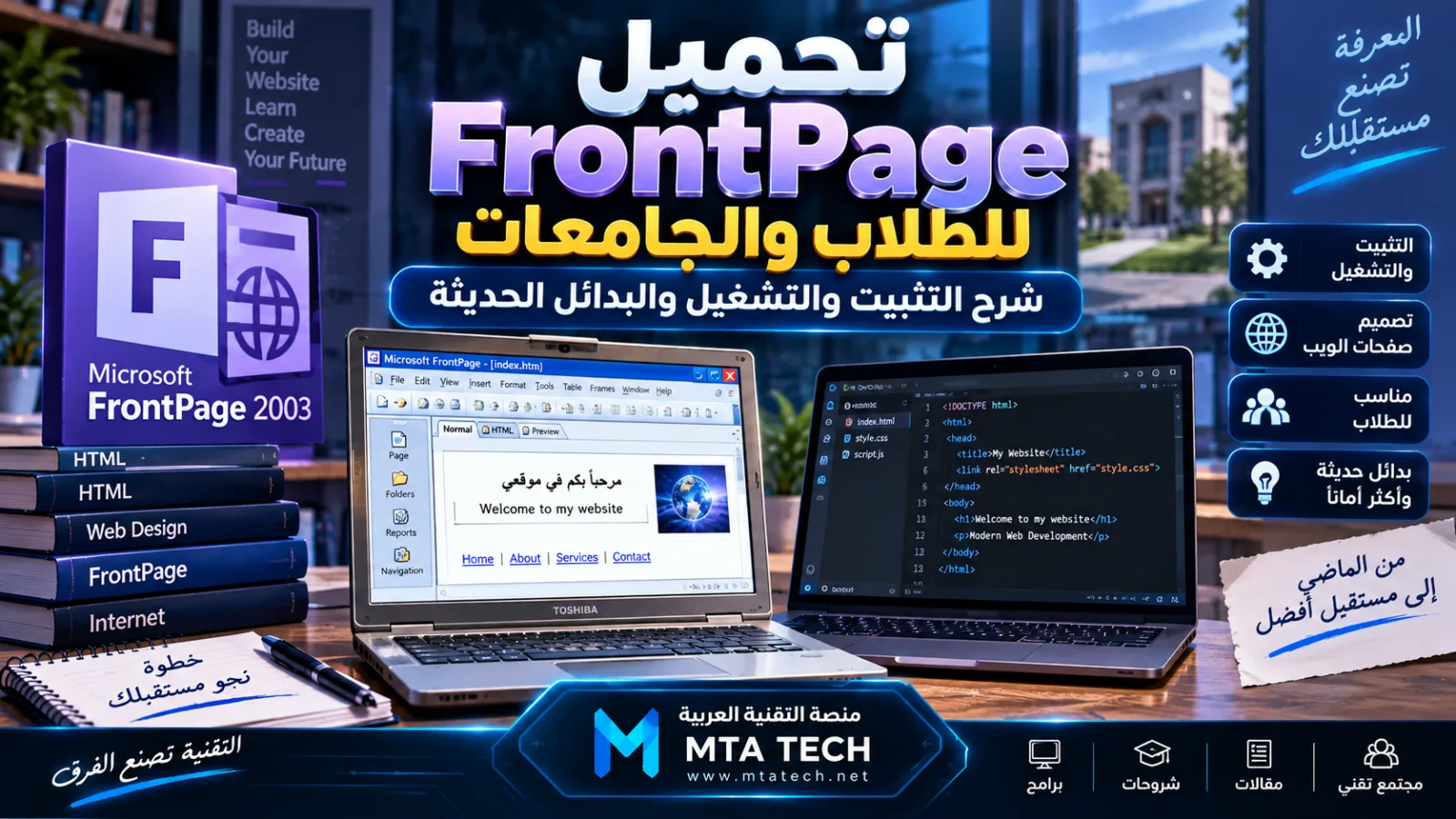 تحميل FrontPage للطلاب والجامعات – شرح التثبيت والتشغيل والبدائل الحديثة
 طريقة تحميل 3ds Max للطلاب والجامعات مجانًا من Autodesk – شرح كامل خطوة بخطوة
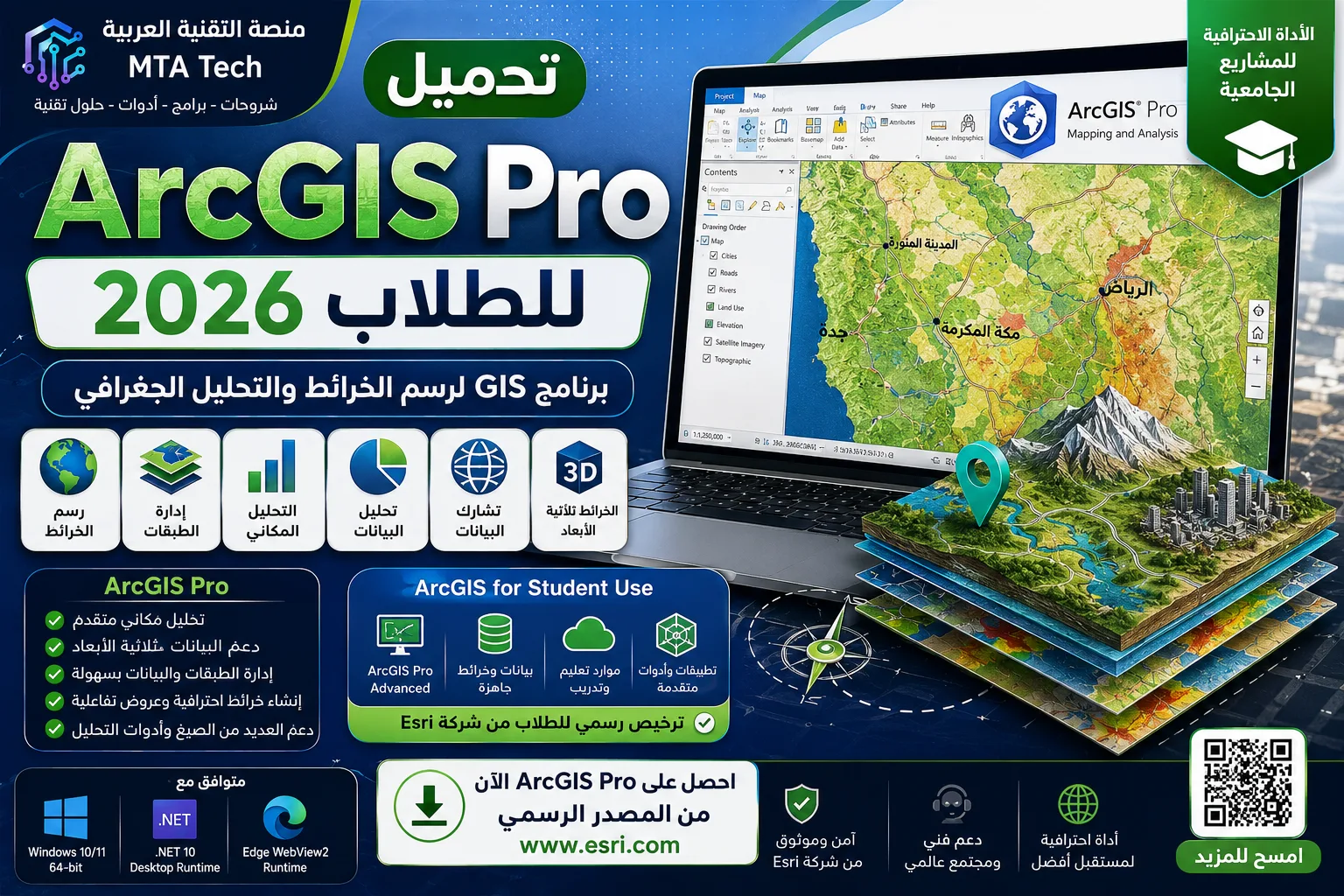 تحميل ArcGIS Pro للطلاب 2026 – برنامج GIS لرسم الخرائط والتحليل الجغرافي
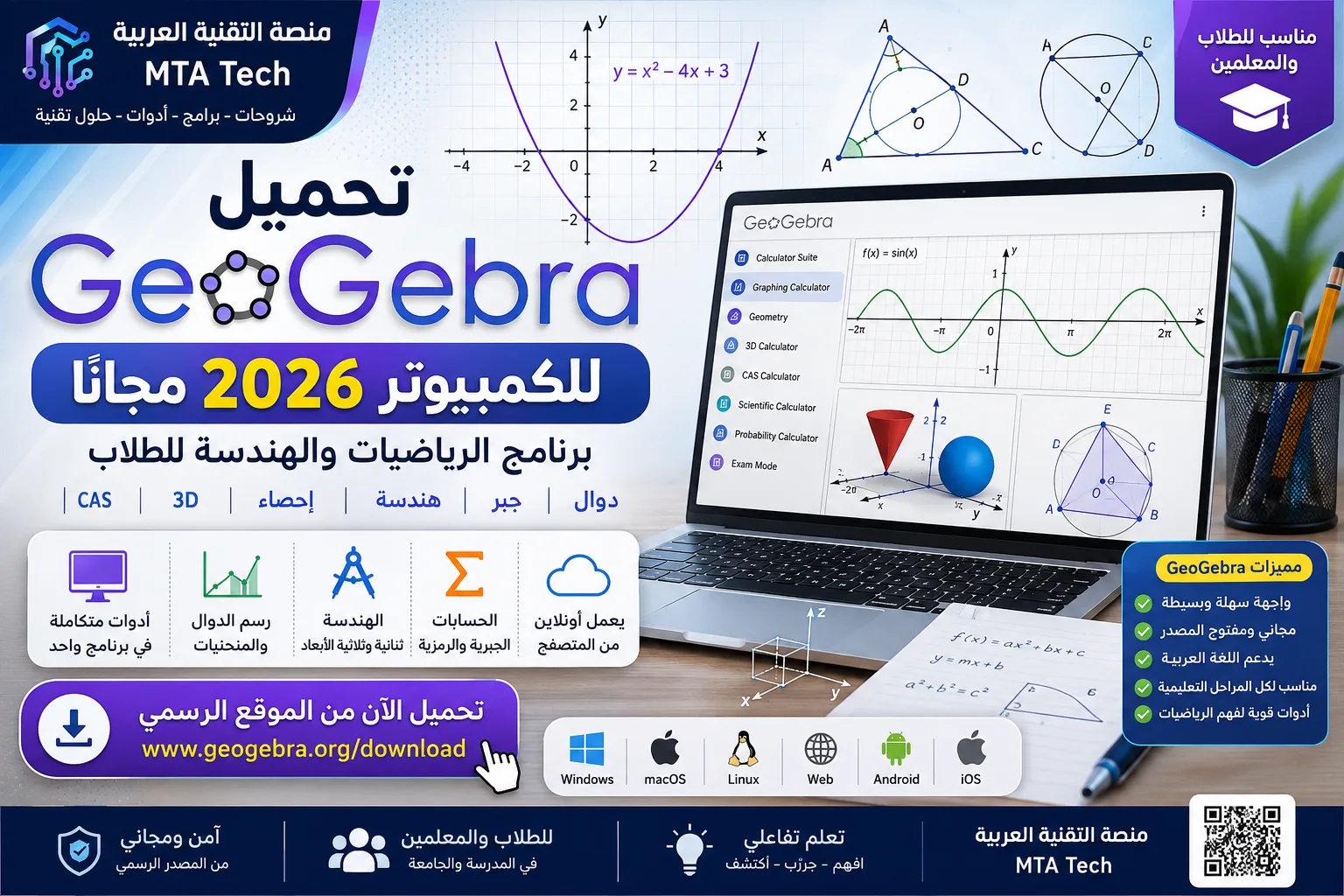 تحميل GeoGebra للكمبيوتر 2026 مجانًا – برنامج الرياضيات والهندسة للطلاب