
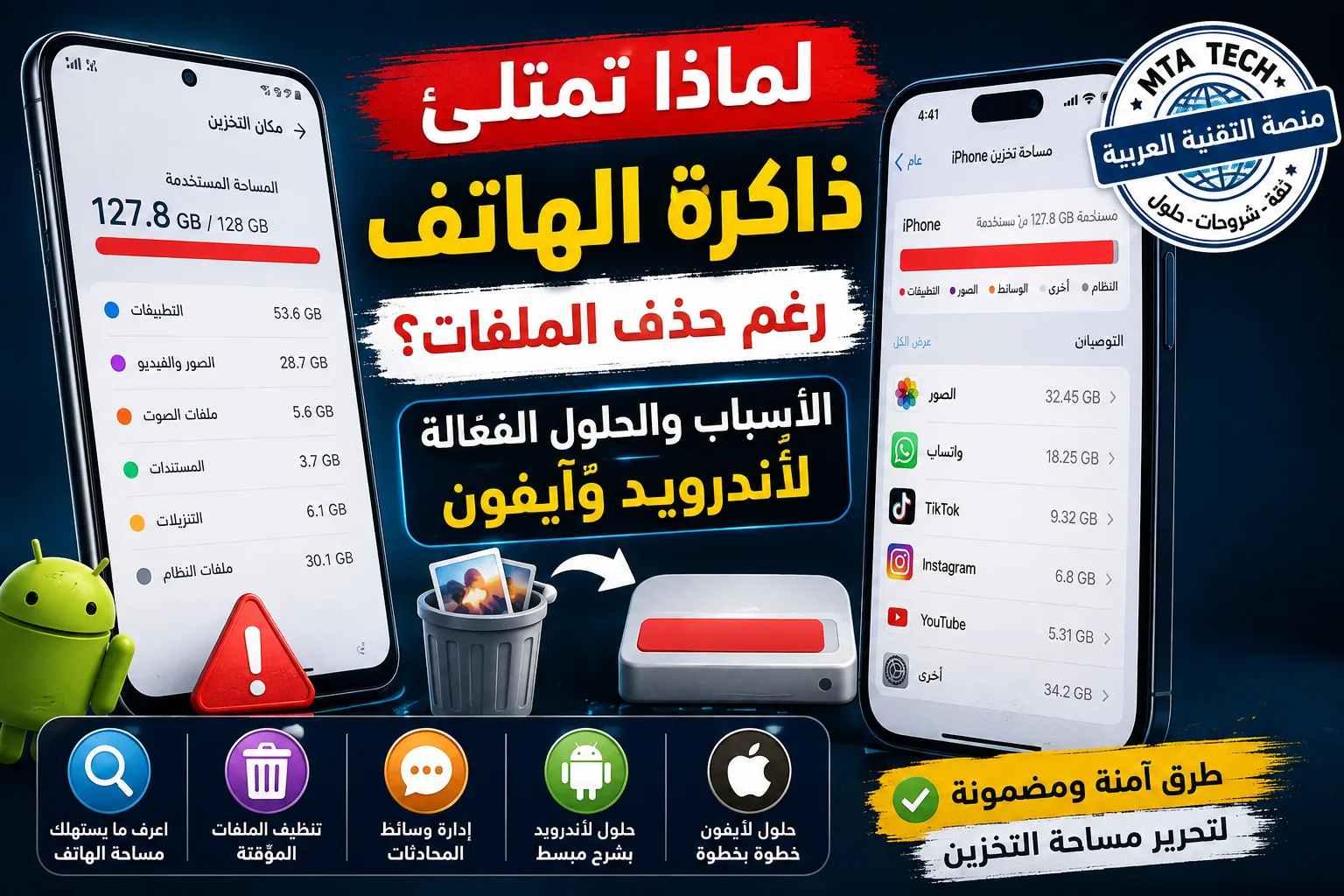
قد تحذف الصور والفيديوهات والتطبيقات من هاتفك، ثم تفاجأ بأن مساحة التخزين ما زالت ممتلئة أو أن المساحة التي تم تحريرها أقل بكثير مما توقعت. هذه المشكلة شائعة في هواتف أندرويد وآيفون، والسبب أن الملفات الظاهرة للمستخدم ليست وحدها التي تستهلك مساحة الجهاز.
في هذا الدليل نشرح أهم أسباب امتلاء ذاكرة الهاتف، وكيف تعرف ما الذي يستهلك المساحة، ثم نستعرض طرقًا آمنة لتحرير مساحة التخزين دون المخاطرة بملفاتك المهمة.
لماذا تمتلئ ذاكرة الهاتف رغم حذف الملفات؟
عند حذف ملف من الهاتف لا يعني ذلك دائمًا أن المساحة أصبحت متاحة فورًا. بعض التطبيقات تحتفظ بملفات مؤقتة ونسخ مخبأة، كما قد تنتقل الصور المحذوفة إلى سلة المحذوفات وتبقى فيها فترة قبل حذفها نهائيًا.
كذلك يمكن لتطبيقات التواصل الاجتماعي والمتصفحات وتطبيقات الفيديو أن تجمع مع مرور الوقت كمية كبيرة من البيانات المؤقتة.
1. افحص مساحة التخزين أولًا
قبل حذف أي شيء، افتح إعدادات التخزين في هاتفك واعرف الفئة التي تستخدم أكبر مساحة. قد تجد أن المشكلة ليست في الصور، وإنما في التطبيقات أو الفيديو أو التنزيلات أو بيانات النظام.
في أندرويد: تختلف أسماء القوائم حسب الشركة وإصدار النظام، لكن ابحث داخل الإعدادات عن قسم التخزين أو Storage.
في آيفون: انتقل إلى الإعدادات ثم عام ثم مساحة تخزين iPhone لمشاهدة التطبيقات والبيانات التي تستخدم المساحة.
2. أفرغ سلة المحذوفات
الصور ومقاطع الفيديو التي تحذفها قد تبقى في ألبوم المحذوفة مؤخرًا قبل إزالتها نهائيًا. لذلك إذا حذفت عدة جيجابايت من الصور ولم تلاحظ زيادة واضحة في المساحة، فتحقق من سلة المحذوفات.
تأكد قبل الحذف النهائي من عدم وجود صورة أو فيديو تحتاج إليه، لأن استعادته بعد الإزالة النهائية قد لا تكون ممكنة.
3. راجع ذاكرة التطبيقات المؤقتة
تطبيقات مثل المتصفحات ومنصات التواصل وتطبيقات مشاهدة الفيديو يمكن أن تحتفظ ببيانات مؤقتة لتسريع الاستخدام. ومع مرور الوقت قد تصبح هذه البيانات كبيرة جدًا.
في أندرويد تسمح بعض الأجهزة بمسح ذاكرة التخزين المؤقت للتطبيق من إعدادات التطبيقات. انتبه إلى الفرق بين مسح ذاكرة التخزين المؤقت ومسح بيانات التطبيق؛ فمسح البيانات قد يعيد التطبيق إلى حالته الأولية أو يزيل بيانات محفوظة داخله.
4. افحص مجلد التنزيلات
مجلد Downloads من أكثر الأماكن التي تُنسى. قد يحتوي على ملفات PDF وملفات تثبيت وصور وفيديوهات وملفات مضغوطة تم تنزيلها منذ أشهر.
رتب الملفات حسب الحجم إن كان مدير الملفات يسمح بذلك، وراجع الملفات الكبيرة قبل حذفها.
5. راجع تطبيقات المحادثة
تطبيقات المراسلة قد تخزن آلاف الصور والفيديوهات والمقاطع الصوتية والمستندات. ومع الاستخدام اليومي يمكن أن تصبح هذه الملفات أحد أكبر مستهلكي مساحة الهاتف.
استخدم أدوات إدارة التخزين الموجودة داخل التطبيق نفسه عندما تكون متاحة، وابدأ بمراجعة الملفات الكبيرة والمحادثات التي تحتوي على وسائط كثيرة.
6. احذف التطبيقات التي لا تستخدمها
قد يكون حجم التطبيق عند تنزيله صغيرًا، لكنه يجمع بيانات إضافية بعد الاستخدام. راجع قائمة التطبيقات ورتبها حسب الحجم، ثم احذف التطبيقات والألعاب التي لم تعد تحتاج إليها.
وقبل حذف تطبيق مهم، تأكد من أن بياناتك مرتبطة بحساب أو محفوظة بنسخة احتياطية إذا كانت تحتوي على معلومات تريد الاحتفاظ بها.
7. أعد تشغيل الهاتف بعد التنظيف
بعد حذف كمية كبيرة من الملفات، يمكن أن تساعد إعادة تشغيل الهاتف في تحديث بعض معلومات التخزين والملفات المؤقتة. لكنها ليست بديلًا عن تنظيف المساحة الفعلية.
ماذا عن مساحة "النظام" أو "أخرى"؟
قد يظهر جزء كبير من التخزين تحت مسميات مثل النظام أو System Data أو Other. هذه المساحة يمكن أن تشمل ملفات مؤقتة وسجلات وبيانات تستخدمها التطبيقات والنظام.
لا تستخدم تطبيقات مجهولة تدعي حذف ملفات النظام أو زيادة مساحة الهاتف بصورة سحرية. الأفضل استخدام أدوات النظام الرسمية وإدارة التطبيقات والملفات يدويًا.
كيف تمنع امتلاء ذاكرة الهاتف مرة أخرى؟
راجع مساحة التخزين بشكل دوري، واحذف التنزيلات القديمة والملفات الكبيرة التي لا تحتاج إليها، وراقب التطبيقات التي تستهلك مساحة متزايدة. كما يمكنك استخدام خدمات النسخ الاحتياطي السحابي المناسبة لك مع التأكد من حفظ ملفاتك قبل حذف النسخة المحلية.
الخلاصة
امتلاء ذاكرة الهاتف رغم حذف الملفات لا يعني بالضرورة وجود عطل في الجهاز. غالبًا تكون المساحة مستخدمة بواسطة سلة المحذوفات أو ملفات التطبيقات المؤقتة أو التنزيلات أو وسائط تطبيقات المحادثة.
ابدأ دائمًا من شاشة إدارة التخزين لمعرفة السبب الحقيقي، ثم نظف الملفات تدريجيًا مع الاحتفاظ بنسخة احتياطية من البيانات المهمة.
 هاتفك الأندرويد بطيء؟ 10 إعدادات لتسريع الهاتف بدون برامج في 2026