
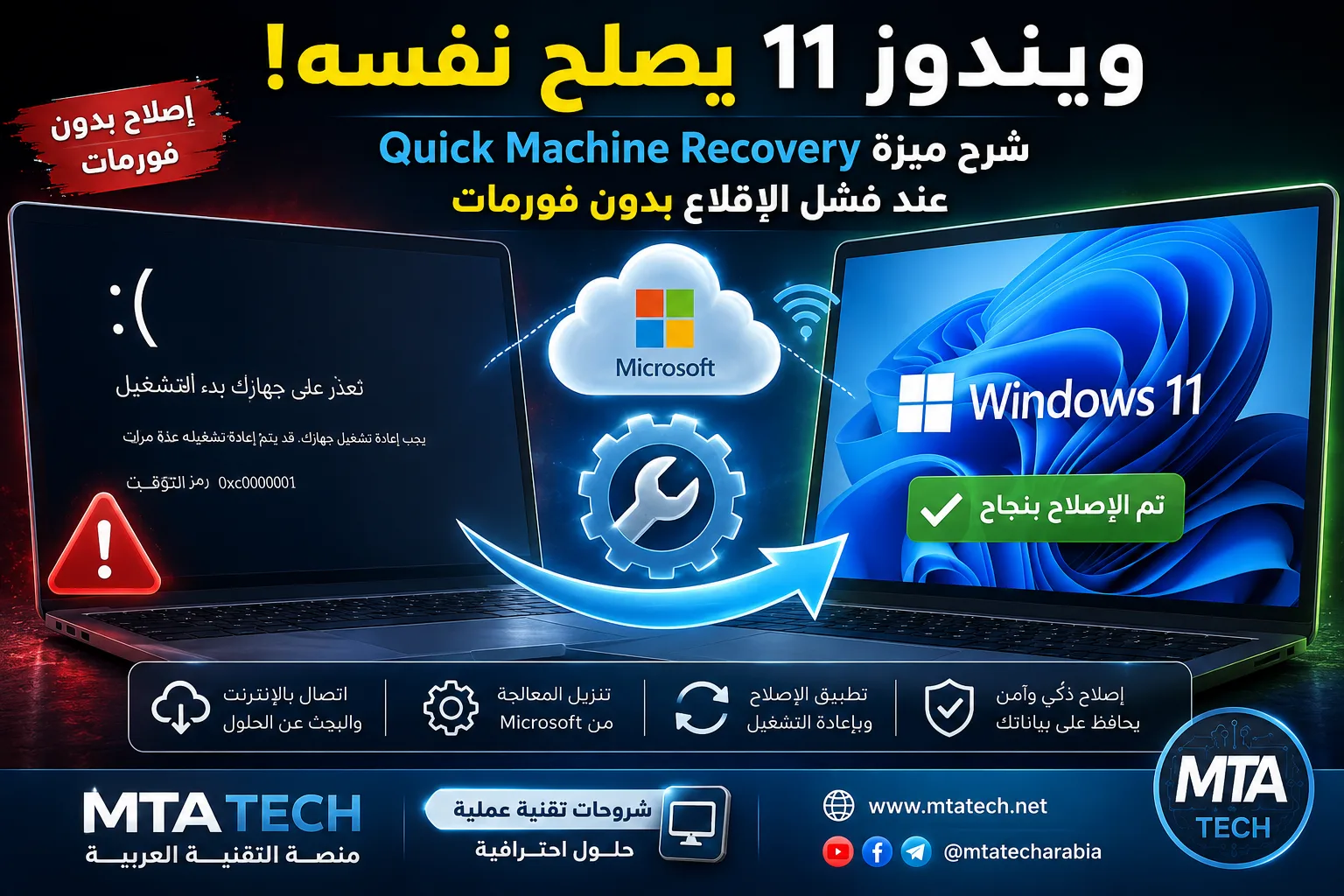
إذا توقف ويندوز 11 عن الإقلاع فجأة، فقد لا يكون الفورمات هو الحل الأول. أضافت Microsoft إلى Windows 11 ميزة حديثة تسمى Quick Machine Recovery تساعد النظام في بعض حالات فشل الإقلاع على الوصول إلى بيئة الاسترداد والبحث عن معالجة مناسبة للمشكلة.
في هذا الشرح من منصة التقنية العربية MTA Tech سنتعرف على طريقة إصلاح ويندوز 11 عند فشل الإقلاع باستخدام Quick Machine Recovery، وكيف تعمل الميزة، وكيف تصل إليها، وما الفرق بينها وبين أدوات إصلاح بدء التشغيل التقليدية.
ما هي Quick Machine Recovery في ويندوز 11؟
Quick Machine Recovery هي آلية استرداد حديثة في Windows 11 تعتمد على بيئة استرداد ويندوز المعروفة باسم Windows Recovery Environment أو Windows RE.
عندما يواجه الكمبيوتر حالات فشل متكررة تمنعه من الإقلاع بصورة طبيعية، يمكن للنظام الدخول إلى بيئة الاسترداد والاتصال بالشبكة والبحث عن معالجة متاحة للمشكلة المعروفة.
إذا عثر النظام على معالجة مناسبة، يقوم بتنزيلها وتطبيقها ثم يعيد تشغيل الكمبيوتر. ويمكنك الاطلاع على شرح Microsoft الرسمي لميزة Quick Machine Recovery لمعرفة تفاصيل الميزة ومتطلبات استخدامها مباشرة من المصدر الرسمي.
هل Quick Machine Recovery تصلح جميع مشاكل ويندوز 11؟
لا. من المهم معرفة أن Quick Machine Recovery ليست أداة سحرية تستطيع إصلاح كل مشكلة تمنع الكمبيوتر من العمل.
الفكرة الأساسية للميزة هي مساعدة الأجهزة المتأثرة بمشكلات إقلاع معروفة عندما تتوفر معالجة مناسبة لها. لذلك فإن نجاحها يعتمد على نوع المشكلة ووجود معالجة متاحة لها.
إذا كان سبب المشكلة عطلًا ماديًا في القرص الصلب أو SSD أو الذاكرة أو أحد مكونات الكمبيوتر، فلن تتحول الميزة إلى بديل عن تشخيص العتاد وإصلاحه.
ما الفرق بين Quick Machine Recovery وStartup Repair؟
يعرف مستخدمو ويندوز أداة Startup Repair منذ سنوات، وهي تحاول تشخيص بعض المشكلات التي تمنع Windows من بدء التشغيل.
أما Quick Machine Recovery فتضيف مفهوم الاسترداد المتصل بالشبكة، بحيث تستطيع بيئة الاسترداد البحث عن معالجة مناسبة للمشكلة عند توفرها بدل الاعتماد فقط على أدوات الإصلاح المحلية الموجودة على الكمبيوتر.
ما إصدار ويندوز المطلوب لتشغيل Quick Machine Recovery؟
الميزة موجهة إلى الإصدارات الحديثة والمدعومة من Windows 11، ولذلك يجب تحديث النظام قبل البحث عنها.
إذا لم تجد Quick Machine Recovery على جهازك، فلا تفترض مباشرة وجود خلل في Windows. تحقق أولًا من إصدار النظام ورقم البناء والتحديثات المثبتة.
كيف أعرف إصدار ويندوز 11 الموجود على جهازي؟
يمكنك معرفة إصدار Windows ورقم البناء بسهولة. اضغط على:
Win + Rثم اكتب الأمر التالي:
winverاضغط Enter وستظهر نافذة تحتوي على إصدار Windows ورقم البناء المثبت على الكمبيوتر.
كيف تعمل Quick Machine Recovery؟
يمكن تبسيط آلية عمل الميزة في عدة مراحل. عند حدوث مشكلة تمنع Windows من الإقلاع بصورة طبيعية، يدخل الجهاز إلى بيئة الاسترداد Windows RE.
بعد ذلك يمكن لبيئة الاسترداد استخدام اتصال الشبكة والبحث عن معالجة مناسبة للمشكلة. وعندما تتوفر معالجة قابلة للتطبيق يتم تنزيلها وتطبيقها، ثم يعاد تشغيل الكمبيوتر.
- يفشل Windows في الإقلاع بصورة طبيعية.
- يدخل الجهاز إلى Windows Recovery Environment.
- يتم الاتصال بالشبكة عند الحاجة إلى الاسترداد السحابي.
- يبحث النظام عن معالجة مناسبة للمشكلة.
- عند توفر المعالجة يتم تنزيلها وتطبيقها.
- يعاد تشغيل الكمبيوتر للتحقق من نجاح الإصلاح.
كيف أجد Quick Machine Recovery داخل ويندوز 11؟
على الأجهزة والإصدارات التي تدعم الميزة، ابدأ بالدخول إلى:
Settings > System > Recovery
ثم ابحث عن إعدادات Quick machine recovery.
قد تختلف الخيارات التي تظهر لك بحسب إصدار Windows والتحديثات المثبتة وطريقة إدارة الجهاز.
كيف أدخل إلى Quick Machine Recovery إذا كان ويندوز لا يقلع؟
إذا أصبح Windows غير قادر على بدء التشغيل ووصل الجهاز إلى بيئة Windows Recovery، ابحث ضمن خيارات استكشاف الأخطاء المتقدمة عن Quick machine recovery عندما تكون متوفرة.
يكون المسار على الأجهزة المدعومة ضمن:
Troubleshoot > Advanced options > Quick machine recovery
بعد تشغيلها يستطيع النظام محاولة الاتصال بالشبكة والبحث عن معالجة مناسبة للمشكلة.
هل Quick Machine Recovery تحتاج إلى الإنترنت؟
نعم، الاستفادة من الجزء السحابي للميزة تتطلب اتصالًا بالشبكة حتى تستطيع بيئة الاسترداد التواصل مع خدمات Microsoft والبحث عن المعالجة المناسبة وتنزيلها عند توفرها.
لذلك إذا كان الكمبيوتر غير متصل بالشبكة، فقد لا يستطيع استخدام قدرات الاسترداد المتصلة بالإنترنت.
ماذا يحدث إذا لم يجد ويندوز حلًا للمشكلة؟
عدم العثور على معالجة لا يعني أن ملفاتك ضاعت أو أن الفورمات أصبح الخيار الوحيد.
يمكنك العودة إلى أدوات Windows Recovery الأخرى واختيار طريقة الإصلاح المناسبة للمشكلة.
- Startup Repair لإصلاح بعض مشكلات بدء التشغيل.
- System Restore إذا كانت لديك نقطة استعادة مناسبة.
- خيارات إزالة بعض التحديثات عند توفرها.
- خيارات الاسترداد المتقدمة الموجودة داخل Windows RE.
هل Quick Machine Recovery تعني إعادة تثبيت ويندوز؟
لا. يجب التفريق بين البحث عن معالجة لمشكلة الإقلاع وبين إعادة تثبيت نسخة كاملة من Windows.
الهدف من Quick Machine Recovery هو محاولة معالجة المشكلة التي تمنع الجهاز من الإقلاع عندما تتوفر معالجة مناسبة، وليس إجراء فورمات تقليدي للقرص وإعادة تثبيت Windows من الصفر.
هل Quick Machine Recovery تحذف الملفات الشخصية؟
الغرض الأساسي من الميزة هو معالجة مشكلة الإقلاع وليس حذف ملفات المستخدم وإجراء فورمات للجهاز.
لكن هذا لا يعني الاستغناء عن النسخ الاحتياطي. بعض مشكلات عدم الإقلاع قد تكون ناتجة عن تلف في وحدة التخزين نفسها أو مشكلة مختلفة تمامًا، لذلك يجب الاحتفاظ بنسخة احتياطية من الملفات المهمة بصورة دورية.
أمر مفيد لفحص إعدادات الاسترداد في ويندوز 11
إذا كنت من المستخدمين المتقدمين، يمكنك الاستفادة من أداة REAgentC المدمجة في Windows لإدارة وفحص إعدادات Windows Recovery Environment.
افتح Command Prompt بصلاحية المسؤول واستخدم:
reagentc.exe /getrecoverysettingsكما يمكن استخدام الأمر التالي للتحقق من حالة Windows RE ومعلومات بيئة الاسترداد:
reagentc /infoهذه الأوامر مفيدة عند تشخيص إعدادات الاسترداد، لكن لا تقم بتغيير إعدادات متقدمة لا تعرف وظيفتها.
كيف أعرف أن المعالجة نجحت؟
إذا تمكنت آلية الاسترداد من العثور على معالجة مناسبة وتطبيقها بنجاح، يعاد تشغيل الكمبيوتر لمحاولة الدخول إلى Windows بصورة طبيعية.
بعد عودة النظام للعمل يمكنك أيضًا مراجعة سجل Windows Update لمعرفة التحديثات والمعالجات التي تم تثبيتها على الجهاز.
متى تكون Quick Machine Recovery مفيدة فعلًا؟
أهم سيناريو للاستفادة منها هو حدوث مشكلة برمجية معروفة تؤثر على إقلاع Windows وتتوفر لها معالجة مناسبة.
بدل أن يحتاج المستخدم مباشرة إلى فلاشة Windows أو إلى تنفيذ سلسلة طويلة من الأوامر، تستطيع بيئة الاسترداد المساعدة في البحث عن معالجة للمشكلة.
وهذا يجعلها إضافة مهمة خصوصًا للمستخدم العادي الذي قد لا يعرف كيفية التعامل مع أوامر إصلاح الإقلاع يدويًا.
متى لن تنقذك Quick Machine Recovery؟
هناك فرق كبير بين مشكلة في نظام التشغيل وعطل فعلي في مكونات الكمبيوتر.
إذا كان SSD أو HDD تالفًا، أو توجد مشكلة في الذاكرة RAM، أو لا يتعرف BIOS أو UEFI على وحدة التخزين، أو توجد مشكلة مادية في اللوحة الأم، فإن أدوات استرداد Windows لا تستطيع إصلاح قطعة تالفة.
لذلك إذا استمرت المشكلة بعد محاولات الاسترداد، يجب تشخيص الجهاز لمعرفة هل الخلل برمجي أم عتادي.
لا تتسرع في الفورمات عند تعطل ويندوز 11
من أكثر الأخطاء شيوعًا عند توقف Windows عن الإقلاع الانتقال مباشرة إلى الفورمات.
الفورمات قد يحل بعض المشكلات البرمجية، لكنه ليس دائمًا أول خطوة صحيحة، وقد يؤدي إلى فقدان البرامج والإعدادات والبيانات إذا لم توجد نسخة احتياطية.
ابدأ بأدوات الاسترداد، وحدد سبب المشكلة، ثم انتقل إلى إعادة تثبيت Windows فقط عندما تكون هي الطريقة المناسبة.
نصيحة MTA Tech قبل أن يتعطل جهازك
أفضل وقت للاستعداد لمشكلة عدم إقلاع Windows هو قبل حدوثها.
- حافظ على Windows 11 محدثًا.
- احتفظ بنسخة احتياطية من ملفاتك المهمة.
- لا تخزن النسخة الاحتياطية الوحيدة على نفس القرص.
- تأكد من سلامة SSD أو HDD إذا ظهرت عليه أعراض غير طبيعية.
- احتفظ بوسيلة استرداد مناسبة للحالات الطارئة.
هل Quick Machine Recovery تلغي الحاجة إلى فني الصيانة؟
لا. الميزة أداة إضافية لمعالجة سيناريوهات معينة من فشل الإقلاع، وليست بديلًا عن التشخيص الفني لجميع الأعطال.
إذا كان الكمبيوتر لا يصل أصلًا إلى بيئة الاسترداد، أو لا يتعرف على وحدة التخزين، أو يعيد التشغيل بصورة عشوائية، أو تظهر أعراض عطل مادي، فيجب فحص مكونات الجهاز قبل اتخاذ قرار الفورمات.
الخلاصة
تقدم Quick Machine Recovery فكرة مهمة في Windows 11: بدل الاعتماد دائمًا على الإصلاح اليدوي أو الفورمات، يمكن لبيئة الاسترداد في بعض حالات فشل الإقلاع البحث عن معالجة مناسبة وتطبيقها عندما تكون متوفرة.
لكن نجاحها يعتمد على طبيعة المشكلة ووجود معالجة مناسبة، ولذلك يجب التعامل معها كأداة إضافية قوية ضمن أدوات Windows Recovery وليس كحل مضمون لجميع الأعطال.
إذا كنت تستخدم Windows 11، فمن المفيد أن تتعرف على هذه الميزة الآن وتعرف مكان أدوات الاسترداد قبل اليوم الذي قد يتوقف فيه جهازك عن الإقلاع.
منصة التقنية العربية MTA Tech — شروحات تقنية عملية، حلول Windows، وبرامج وأدوات مختارة بعناية.
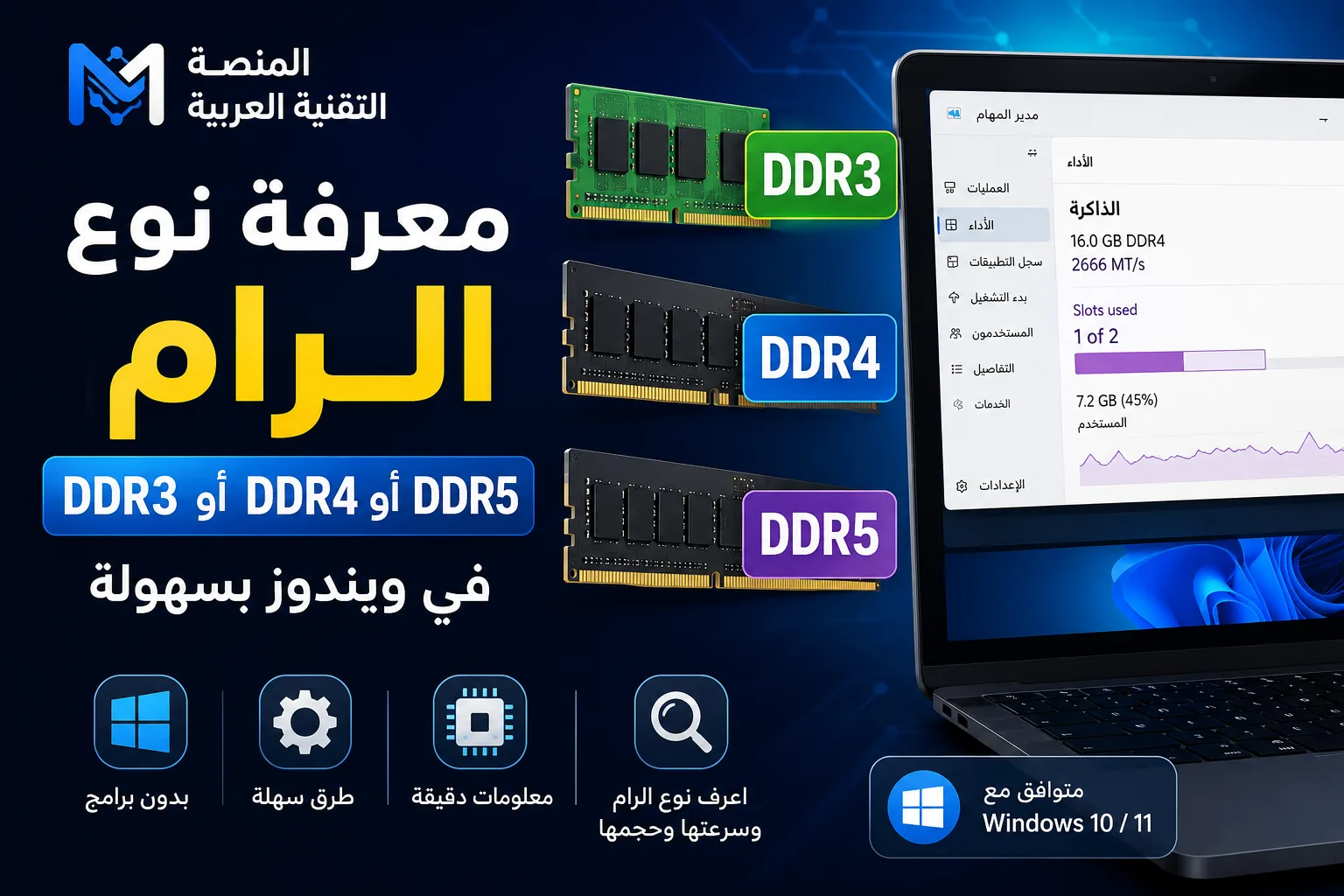 كيف تعرف نوع الرام DDR3 أو DDR4 أو DDR5 في ويندوز؟
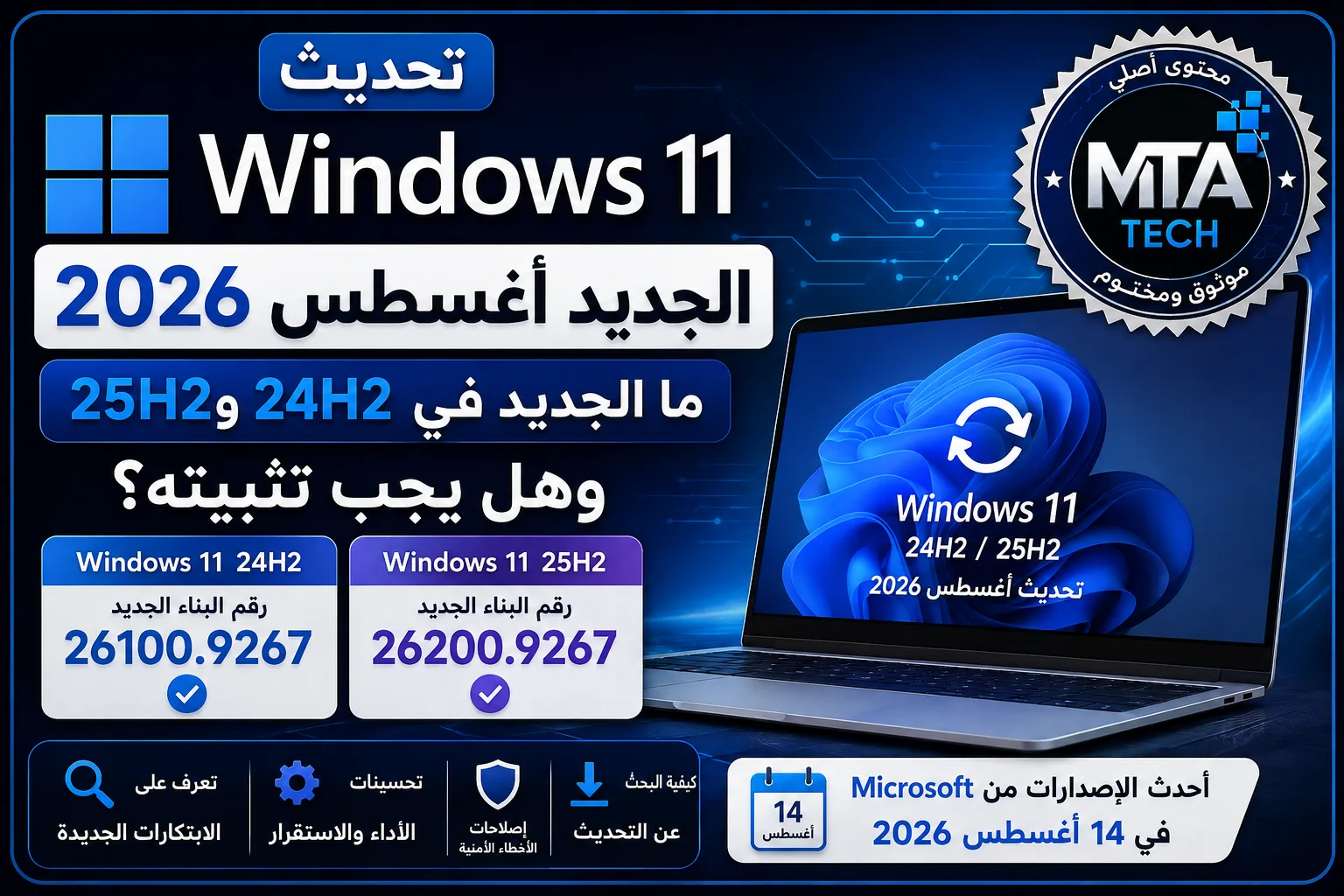 تحديث Windows 11 الجديد أغسطس 2026: ما الجديد في 24H2 و25H2 وهل يجب تثبيته؟
 منصة مدرستي 2026 للطلاب والمعلمين | تسجيل الدخول وحل أشهر المشاكل
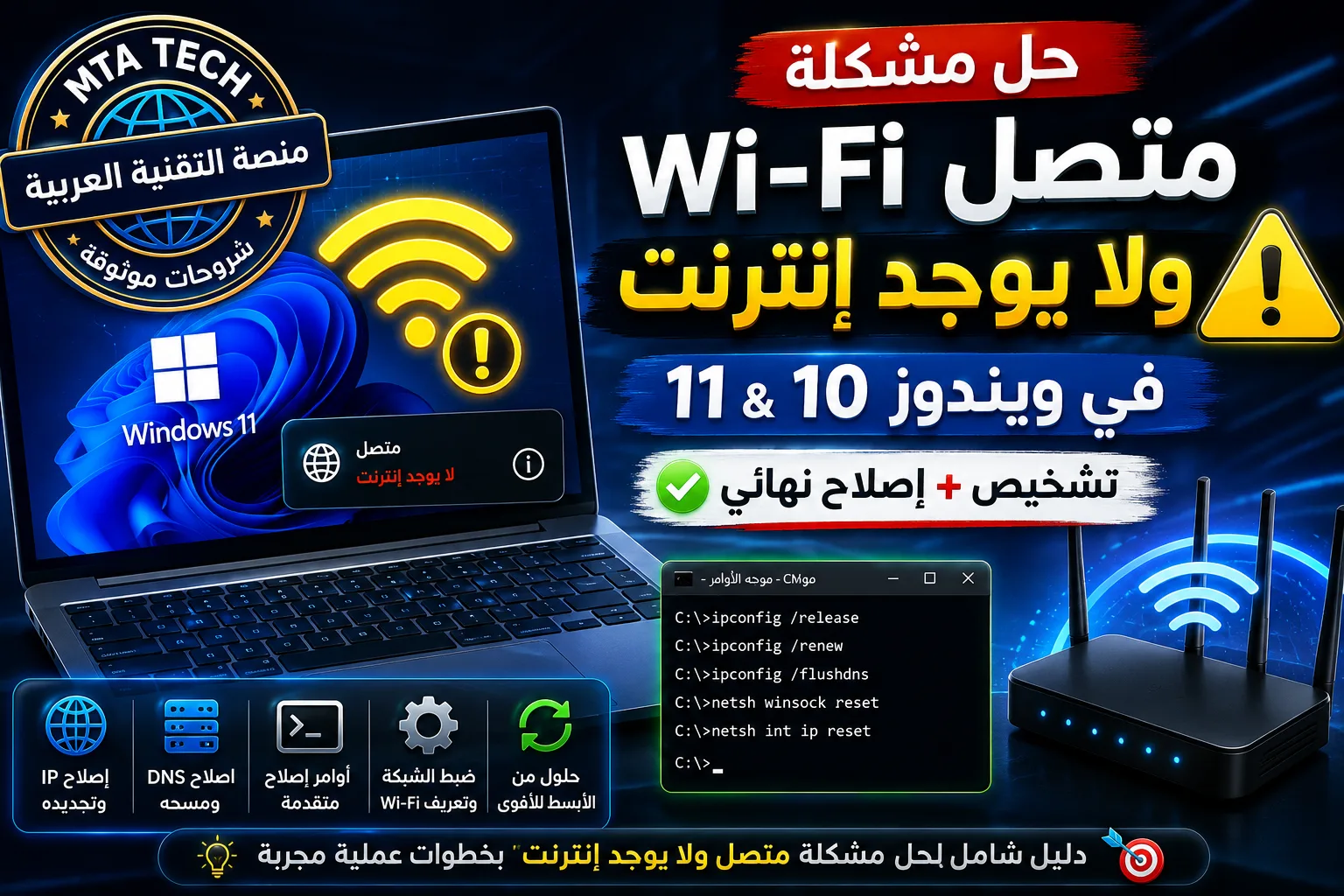 حل مشكلة الواي فاي متصل ولا يوجد إنترنت في ويندوز 11 و10 – الحل النهائي 2026