
كيف تعرف نوع الرام DDR3 أو DDR4 أو DDR5 في ويندوز؟
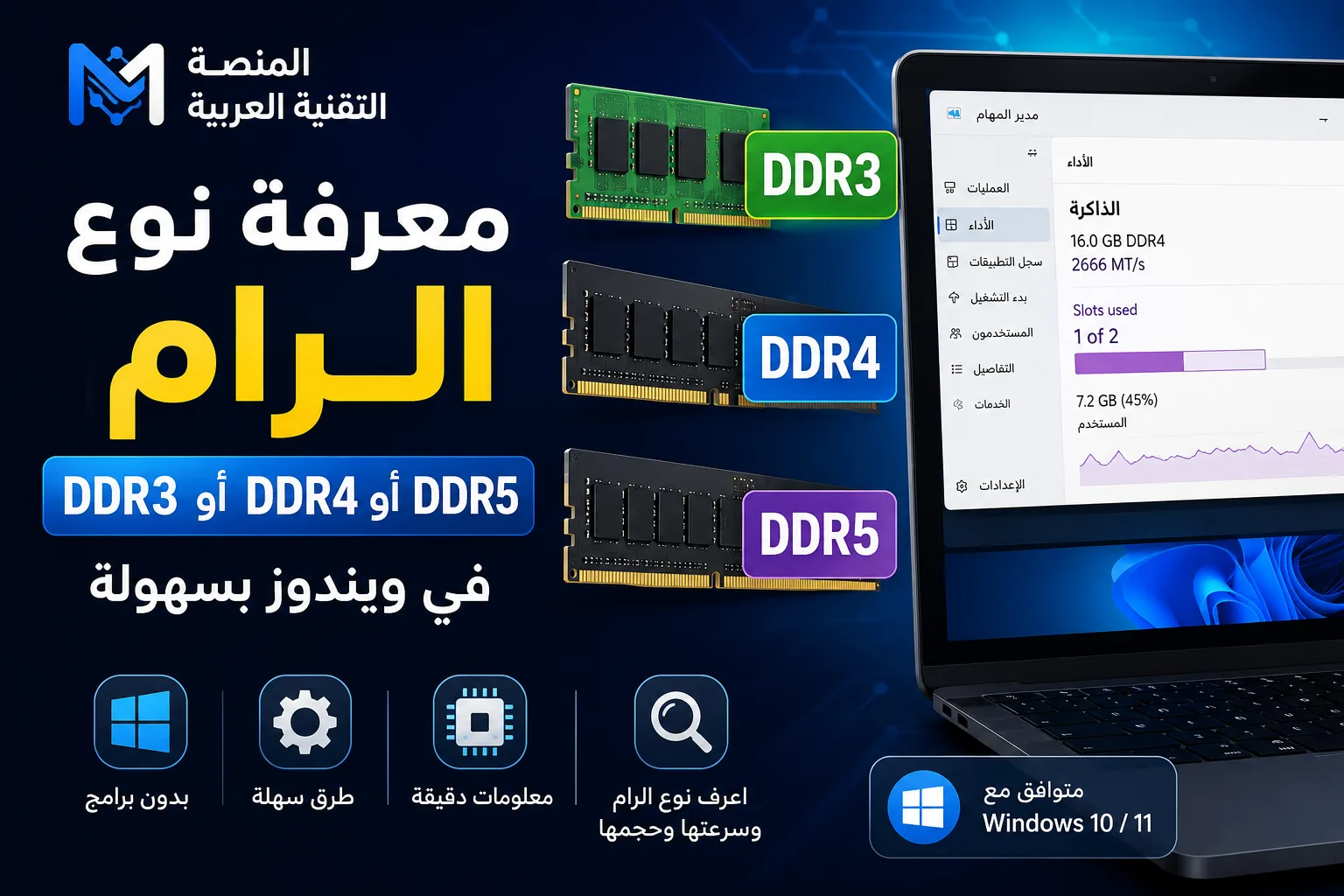
معرفة نوع الرام DDR3 أو DDR4 أو DDR5 في ويندوز بسهولة
تعد معرفة نوع الرام في الكمبيوتر أو اللابتوب من أهم الخطوات التي يجب القيام بها قبل شراء ذاكرة جديدة أو ترقية الجهاز، لأن أنواع الذاكرة مثل DDR3 وDDR4 وDDR5 تختلف عن بعضها، ولا يمكن تركيب أي نوع بشكل عشوائي.
في هذا الشرح من المنصة التقنية العربية سنتعرف على أسهل الطرق لمعرفة نوع الرام وحجمها وسرعتها وعدد الشرائح وفتحات الذاكرة المستخدمة، دون الحاجة إلى فتح الكمبيوتر أو اللابتوب.
## كيفية معرفة نوع الرام في ويندوز بدون فتح الجهاز
يمكن معرفة الكثير من معلومات ذاكرة RAM مباشرة من داخل نظام ويندوز، سواء باستخدام مدير المهام أو PowerShell أو أداة معلومات النظام المدمجة في Windows.
هذه الطرق مناسبة لمعظم أجهزة الكمبيوتر المكتبية واللابتوبات التي تعمل بنظام Windows 10 أو Windows 11.
## الطريقة الأولى: معرفة معلومات الرام من مدير المهام
اضغط على الأزرار التالية معًا:
Ctrl + Shift + Esc
بعد فتح مدير المهام اختر:
الأداء Performance
ثم اضغط على:
الذاكرة Memory
ستظهر أمامك مجموعة من المعلومات المهمة عن ذاكرة الجهاز، ومنها:
- حجم الرام المركبة.
- سرعة الذاكرة.
- مقدار الذاكرة المستخدمة.
- مقدار الذاكرة المتاحة.
- عدد فتحات الذاكرة المستخدمة.
- بعض معلومات العتاد المتعلقة بالذاكرة.
على سبيل المثال، إذا ظهر أمامك:
Slots used: 1 of 2
فهذا يعني أن الجهاز يحتوي على فتحتين للرام، وتوجد حاليًا شريحة واحدة مستخدمة، وبالتالي قد يكون بالإمكان تركيب شريحة إضافية دون إزالة الشريحة الموجودة.
## لماذا يجب معرفة نوع الرام قبل الترقية؟
ليست جميع أنواع ذاكرة RAM متوافقة مع جميع أجهزة الكمبيوتر.
فإذا كان جهازك يستخدم ذاكرة DDR4، فلا يمكنك عادة تركيب DDR5 مكانها، وكذلك لا يمكن تركيب DDR4 في منفذ مصمم لذاكرة DDR3.
تختلف أجيال الذاكرة من حيث:
- تصميم الشريحة.
- موضع الفتحة.
- الجهد الكهربائي.
- السرعات.
- آلية العمل.
- توافقها مع المعالج واللوحة الأم.
لذلك يجب التأكد من نوع الذاكرة التي يدعمها جهازك قبل شراء أي رام جديدة.
## الطريقة الثانية: معرفة نوع الرام باستخدام PowerShell
يمكن الحصول على معلومات أكثر تفصيلًا عن شرائح الذاكرة باستخدام PowerShell الموجود في ويندوز.
افتح قائمة ابدأ وابحث عن:
PowerShell
ثم افتحه واكتب الأمر التالي:
Get-CimInstance Win32_PhysicalMemory | Select Manufacturer,Capacity,Speed,PartNumber,SMBIOSMemoryType
بعد الضغط على Enter ستظهر معلومات شرائح الرام المثبتة في الجهاز، ومنها:
- الشركة المصنعة Manufacturer.
- سعة كل شريحة Capacity.
- سرعة الرام Speed.
- رقم القطعة Part Number.
- نوع الذاكرة الذي يتعرف عليه النظام SMBIOSMemoryType.
ويعتبر Part Number من المعلومات المهمة جدًا، حيث يمكنك استخدامه للبحث عن مواصفات شريحة الرام الدقيقة لدى الشركة المصنعة.
## الطريقة الثالثة: معرفة موديل الكمبيوتر أو اللابتوب
إذا كنت تستخدم جهاز لابتوب، فإن معرفة موديل الجهاز بدقة تعتبر من أفضل الطرق للتأكد من نوع الرام التي يدعمها.
اضغط:
Windows + R
ثم اكتب:
msinfo32
واضغط Enter.
ستفتح نافذة:
معلومات النظام System Information
ومن خلالها يمكنك الاطلاع على معلومات مثل:
- الشركة المصنعة للجهاز.
- موديل الكمبيوتر أو اللابتوب.
- نوع المعالج.
- إصدار BIOS.
- معلومات النظام.
- عدد من تفاصيل مكونات الجهاز.
وتوفر أداة معلومات النظام MSINFO32 من Microsoft معلومات شاملة عن مكونات الكمبيوتر وبيئة النظام، وتساعد كذلك في تشخيص بعض المشكلات التقنية.
للمزيد يمكنك الرجوع إلى صفحة Microsoft الرسمية:
https://support.microsoft.com/ar-SA/Windows/Experience/description-of-microsoft-system-information-msinfo32-exe-tool
## كيف أعرف هل الرام DDR3 أو DDR4 أو DDR5؟
قد لا يعرض مدير المهام جيل الذاكرة DDR بشكل واضح في جميع أجهزة الكمبيوتر، لذلك يفضل استخدام أكثر من طريقة للتأكد.
يمكنك معرفة النوع من خلال:
- رقم Part Number الخاص بشريحة الرام.
- موديل الكمبيوتر أو اللابتوب.
- موديل اللوحة الأم.
- PowerShell.
- صفحة المواصفات الرسمية للشركة المصنعة.
إذا عرفت رقم موديل شريحة الرام، يمكنك البحث عنه لدى الشركة المصنعة لمعرفة هل هي DDR3 أو DDR4 أو DDR5 بالإضافة إلى سرعتها وسعتها وباقي مواصفاتها.
## ما الفرق بين DDR3 وDDR4 وDDR5؟
توجد عدة أجيال من ذاكرة RAM، ومن أشهرها DDR3 وDDR4 وDDR5.
### DDR3
تستخدم في الكثير من أجهزة الكمبيوتر واللابتوبات القديمة نسبيًا، وما زالت موجودة في عدد كبير من الأجهزة التي تعمل حتى اليوم.
### DDR4
انتشرت بشكل كبير في أجهزة الكمبيوتر واللابتوبات خلال السنوات الماضية، وتتوفر بسعات وسرعات متعددة.
### DDR5
جيل أحدث من ذاكرة RAM ويقدم سرعات ونطاق نقل بيانات أعلى، ويستخدم في الكثير من أجهزة الكمبيوتر الحديثة.
لكن وجود DDR5 في الأسواق لا يعني إمكانية تركيبها في أي جهاز، حيث يجب أن يكون المعالج واللوحة الأم مصممين لدعم هذا النوع من الذاكرة.
## هل يمكن تركيب DDR4 بدل DDR3؟
لا يمكن في الوضع الطبيعي تركيب ذاكرة DDR4 في منفذ مخصص لذاكرة DDR3.
كذلك لا يمكن تركيب DDR5 في منفذ DDR4.
تختلف الشرائح في تصميمها ومكان الفتحة الموجودة أسفل الرام بالإضافة إلى اختلافات تقنية وكهربائية.
لذلك لا تحاول إجبار شريحة غير متوافقة داخل منفذ الذاكرة، فقد يؤدي ذلك إلى تلف الشريحة أو منفذ الرام.
## كيف أعرف هل أستطيع زيادة الرام؟
افتح:
مدير المهام ← الأداء ← الذاكرة
ثم ابحث عن:
Slots used
إذا ظهر:
1 of 2
فهذا يعني غالبًا وجود فتحة إضافية متاحة للرام.
أما إذا ظهر:
2 of 2
فهذا يعني أن الفتحتين مستخدمتان، وقد تحتاج إلى استبدال إحدى الشرائح أو كلتيهما بشرائح ذات سعة أكبر إذا كنت تريد زيادة الذاكرة.
ولكن يجب قبل ذلك التأكد من الحد الأقصى للرام الذي يدعمه الكمبيوتر أو اللابتوب.
## هل يمكن تركيب 8GB مع 4GB؟
يمكن أن تعمل ذاكرة 8GB مع ذاكرة 4GB في الكثير من الأجهزة إذا كانت المواصفات متوافقة.
لكن يفضل أن تكون شرائح الذاكرة متقاربة في:
- نوع DDR.
- السرعة.
- الجهد.
- التوقيتات والمواصفات.
وفي بعض الحالات قد تعمل الذاكرة الأسرع بسرعة الشريحة الأبطأ.
لذلك يفضل التأكد من مواصفات الجهاز واللوحة الأم قبل تركيب شرائح مختلفة.
## هل أستطيع تركيب رام بسرعة أعلى؟
في بعض الأجهزة يمكن تركيب رام بسرعة أعلى من السرعة المستخدمة حاليًا، ولكن قد تعمل الذاكرة بالحد الأقصى الذي يدعمه المعالج أو اللوحة الأم.
فشراء رام أسرع لا يعني بالضرورة أن الجهاز سيعمل بنفس السرعة المكتوبة على الشريحة.
لهذا السبب من الأفضل مراجعة مواصفات الجهاز الرسمية قبل الشراء.
## كم رام يحتاج الكمبيوتر؟
حجم الذاكرة المناسب يعتمد على طريقة استخدام الكمبيوتر.
8GB
قد تكون مناسبة للتصفح والبرامج المكتبية والاستخدام اليومي في كثير من الأجهزة.
16GB
خيار مناسب للكثير من المستخدمين والألعاب والعمل على عدة برامج في الوقت نفسه وبرامج التصميم والاستخدام المتوسط والمتقدم.
32GB أو أكثر
قد تكون مناسبة للمونتاج والبرامج الاحترافية والأعمال الهندسية والمحاكاة والبرامج التي تحتاج إلى كميات كبيرة من الذاكرة.
لكن زيادة الرام عن حاجة البرامج المستخدمة لن تجعل الكمبيوتر أسرع بالضرورة.
## هل زيادة الرام تسرع الكمبيوتر؟
يمكن أن تساعد زيادة الرام بشكل ملحوظ إذا كان الجهاز يعاني من نقص الذاكرة.
فعندما تستهلك البرامج معظم ذاكرة RAM المتاحة قد ينخفض أداء الجهاز، خصوصًا عند تشغيل العديد من البرامج في الوقت نفسه.
ولكن إذا كان الجهاز يحتوي على ذاكرة كافية وما زال بطيئًا، فقد يكون السبب مختلفًا، مثل:
- استخدام قرص HDD قديم.
- امتلاء مساحة التخزين.
- ارتفاع حرارة الجهاز.
- وجود برامج كثيرة تعمل عند بدء التشغيل.
- مشكلة في نظام Windows.
- ضعف المعالج.
- وجود مشكلة في القرص الصلب أو SSD.
وفي كثير من أجهزة الكمبيوتر القديمة قد يؤدي استبدال HDD بقرص SSD إلى تحسن واضح في سرعة تشغيل ويندوز والبرامج.
## ما أفضل طريقة لمعرفة الرام المناسبة للابتوب؟
أفضل طريقة هي معرفة موديل اللابتوب بدقة ثم الرجوع إلى صفحة الجهاز لدى الشركة المصنعة.
ومن خلال المواصفات الرسمية يمكنك معرفة:
- نوع الرام المدعومة.
- السعة القصوى للذاكرة.
- عدد فتحات RAM.
- السرعات المدعومة.
- هل الذاكرة قابلة للترقية.
- هل جزء من الذاكرة ملحوم باللوحة الأم.
وهذه الطريقة أكثر أمانًا من شراء ذاكرة اعتمادًا على شكل الشريحة فقط.
## هل يمكن معرفة نوع الرام بدون برامج؟
نعم، في الكثير من الحالات لا تحتاج إلى تثبيت أي برنامج خارجي.
يمكنك استخدام:
- مدير المهام.
- PowerShell.
- معلومات النظام.
- موديل الجهاز.
- مواصفات الشركة المصنعة.
وهذه الأدوات تكفي للحصول على معظم المعلومات المطلوبة قبل ترقية الذاكرة.
## الخلاصة
تستطيع معرفة نوع الرام في الكمبيوتر أو اللابتوب بعدة طرق سهلة من داخل ويندوز دون الحاجة إلى فك الجهاز.
ابدأ بمدير المهام لمعرفة الحجم والسرعة وعدد فتحات الذاكرة المستخدمة، واستخدم PowerShell للحصول على معلومات أكثر تفصيلًا، وإذا كنت تريد التأكد من الرام المناسبة للترقية فتعرف على موديل جهازك وراجع مواصفات الشركة المصنعة.
وقبل شراء أي ذاكرة جديدة تأكد من:
نوع DDR + السرعة + السعة + عدد الفتحات + الحد الأقصى للذاكرة المدعومة.
بهذه الطريقة تتجنب شراء ذاكرة غير متوافقة مع جهازك وتقوم بالترقية بشكل صحيح.
## أسئلة شائعة حول معرفة نوع الرام
### كيف أعرف نوع الرام بدون فتح الجهاز؟
يمكن معرفة معلومات الرام باستخدام مدير المهام وPowerShell، كما تستطيع معرفة موديل الجهاز والرجوع إلى مواصفاته الرسمية.
### كيف أعرف هل الرام DDR3 أو DDR4؟
يمكن معرفة ذلك باستخدام رقم Part Number الخاص بشريحة الذاكرة أو من مواصفات الجهاز واللوحة الأم أو صفحة الشركة المصنعة.
### هل يمكن تركيب DDR5 مكان DDR4؟
لا، لأن DDR5 وDDR4 جيلان مختلفان ويستخدم كل منهما منفذًا ومواصفات مختلفة.
### هل يمكن زيادة الرام في جميع أجهزة اللابتوب؟
لا. بعض أجهزة اللابتوب تحتوي على ذاكرة ملحومة باللوحة الأم بالكامل، بينما تسمح أجهزة أخرى بتركيب أو استبدال شرائح RAM.
### هل زيادة الرام تحسن أداء الألعاب؟
قد تساعد إذا كانت الذاكرة الحالية غير كافية، لكن أداء الألعاب يعتمد أيضًا على المعالج وكرت الشاشة ونوع التخزين وبقية مواصفات الجهاز.
### ما أفضل طريقة لمعرفة الرام المناسبة لجهازي؟
اعرف موديل الجهاز بدقة ثم راجع المواصفات الرسمية للشركة المصنعة لمعرفة نوع الذاكرة والسعة والسرعات التي يدعمها الجهاز.
بيانات SEO
عنوان SEO:
معرفة نوع الرام DDR3 أو DDR4 أو DDR5 في ويندوز بسهولة
الكلمة المفتاحية الرئيسية:
معرفة نوع الرام
وصف SEO:
تعرف على طريقة معرفة نوع الرام DDR3 أو DDR4 أو DDR5 في ويندوز، ومعرفة حجم الذاكرة وسرعتها وعدد الفتحات بدون فتح الجهاز.
الرابط المختصر:
معرفة-نوع-الرام-ddr3-ddr4-ddr5
الوصف البديل للصورة:
معرفة نوع الرام DDR3 أو DDR4 أو DDR5 في ويندوز
الأسئلة الشائعة
كيف أعرف نوع الرام بدون فتح الجهاز؟
يمكن معرفة الكثير من معلومات الذاكرة من مدير المهام أو PowerShell، كما يمكن معرفة موديل الجهاز والرجوع إلى مواصفاته الرسمية.
هل أستطيع تركيب رام بسرعة أعلى؟
في بعض الأجهزة يمكن أن تعمل الذاكرة الأسرع ولكن بسرعة أقل وفق ما يدعمه الجهاز، لذلك يفضّل الرجوع إلى مواصفات الشركة المص
هل يمكن تركيب 8GB مع 4GB؟
قد تعمل في الكثير من الأجهزة إذا كانت الذاكرة والمواصفات متوافقة، لكن الأفضل مراجعة مواصفات الجهاز واللوحة الأم.
ما أفضل طريقة لمعرفة الرام المناسبة للابتو
حدد موديل اللابتوب بدقة ثم راجع صفحة المواصفات أو دليل الصيانة الرسمي للشركة المصنعة.
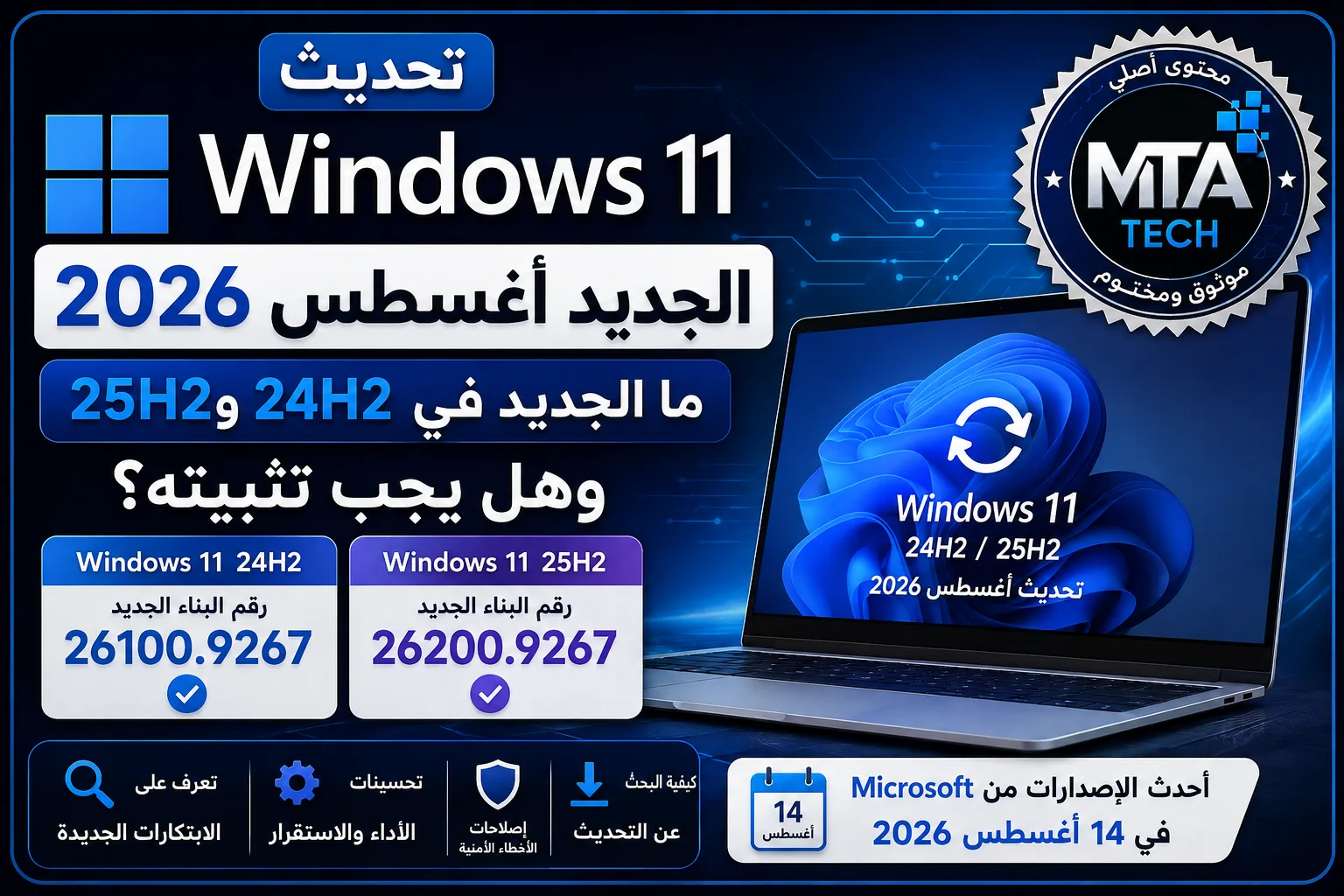 تحديث Windows 11 الجديد أغسطس 2026: ما الجديد في 24H2 و25H2 وهل يجب تثبيته؟
 منصة مدرستي 2026 للطلاب والمعلمين | تسجيل الدخول وحل أشهر المشاكل
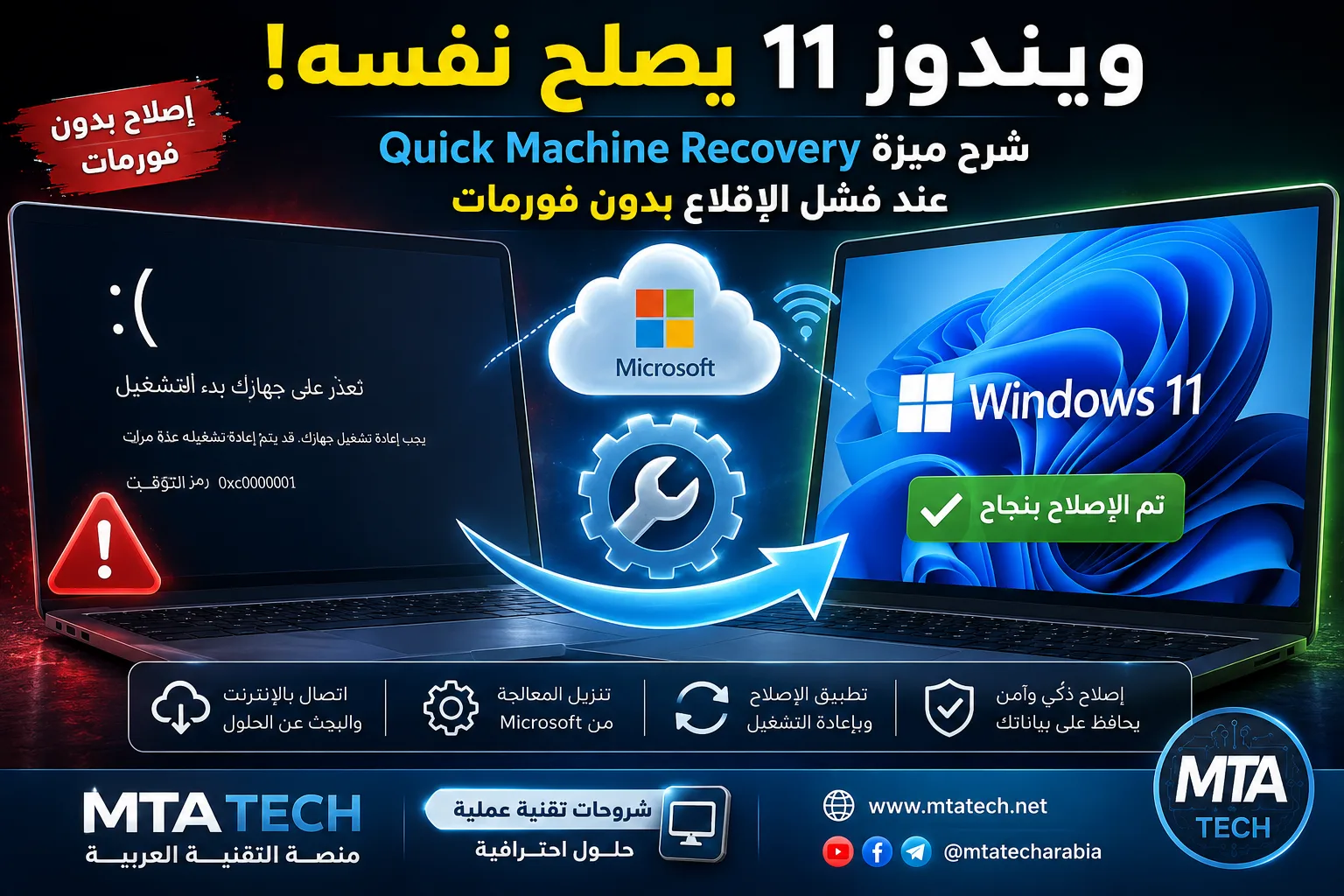 ويندوز 11 يصلح نفسه عند فشل الإقلاع! شرح Quick Machine Recovery بدون فورمات
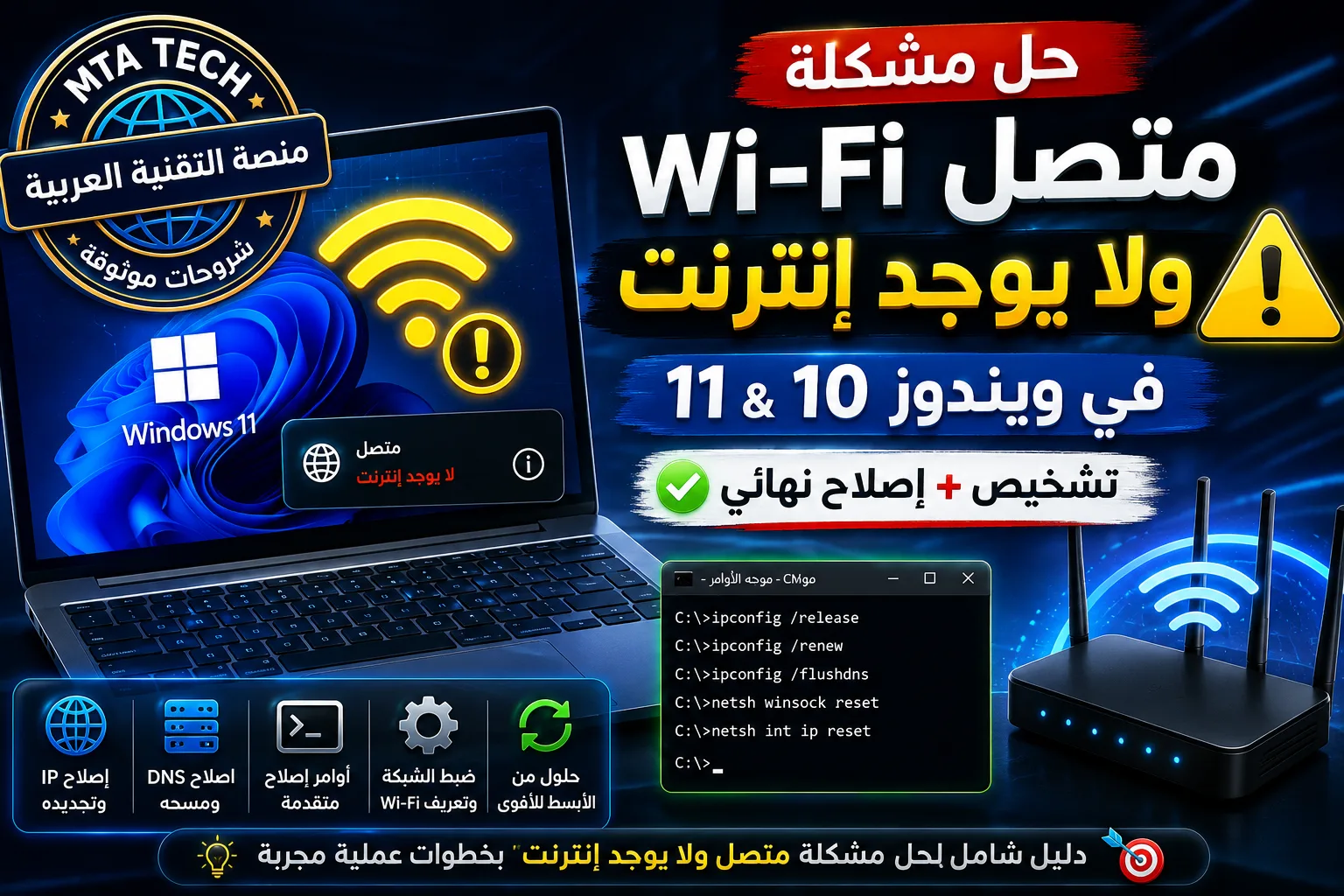 حل مشكلة الواي فاي متصل ولا يوجد إنترنت في ويندوز 11 و10 – الحل النهائي 2026