
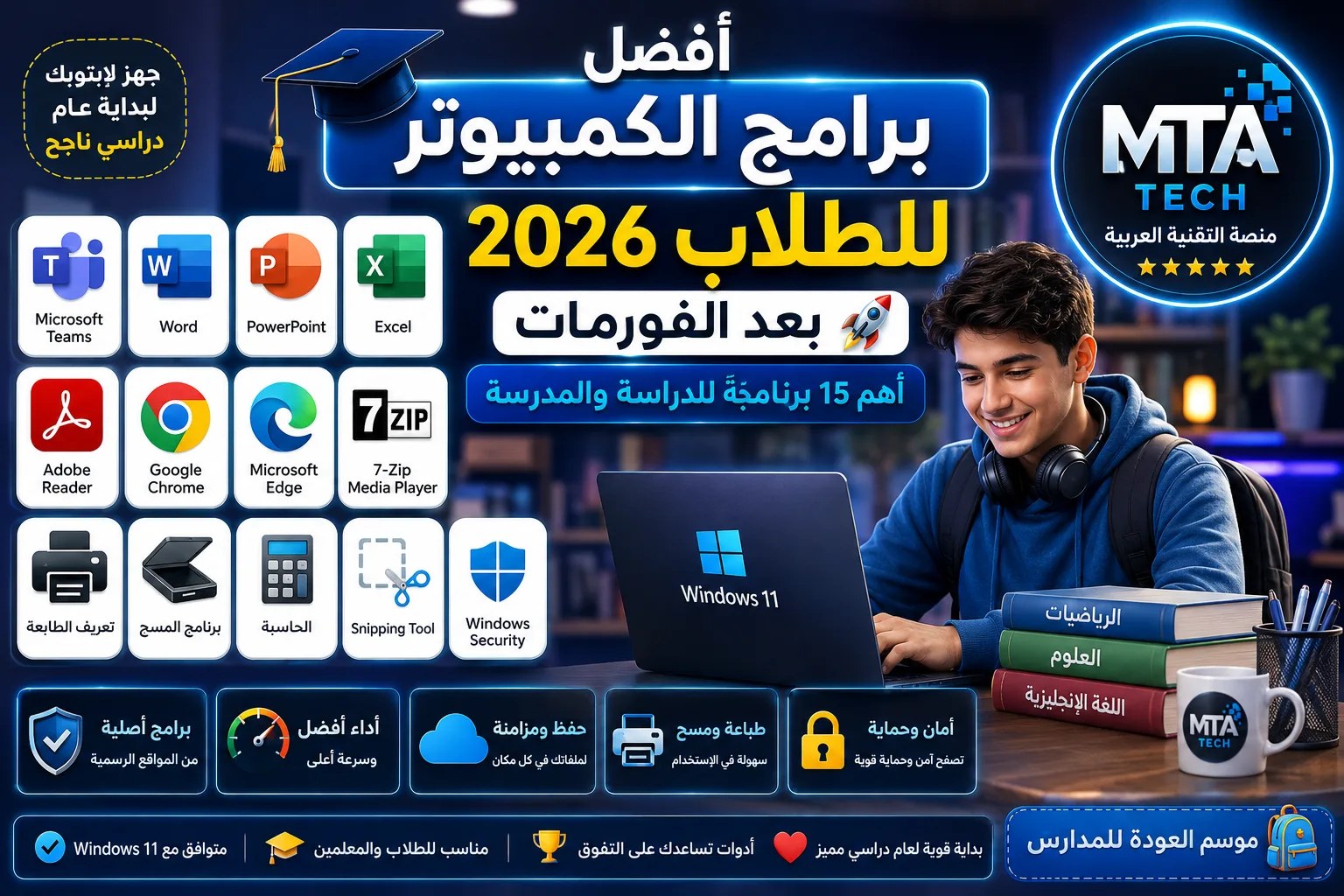
أفضل برامج الكمبيوتر للطلاب 2026
مع بداية العام الدراسي وعودة المدارس، يحتاج الطالب إلى تجهيز الكمبيوتر أو اللابتوب بالبرامج الأساسية للدراسة، خصوصًا بعد شراء جهاز جديد أو تثبيت Windows 11 أو عمل فورمات. وفي هذا الدليل جمعنا أفضل برامج الكمبيوتر للطلاب التي تغطي الدراسة، كتابة الواجبات، ملفات PDF، الاجتماعات، ضغط الملفات، الطباعة وتصفح المنصات التعليمية.
ولا يعني ذلك أنك تحتاج إلى تثبيت عشرات البرامج؛ الأفضل تثبيت الأدوات التي تحتاجها فقط والاعتماد قدر الإمكان على المواقع الرسمية عند التحميل.
ملاحظة مهمة: جميع روابط التحميل الموجودة في هذا الدليل تقود إلى المواقع الرسمية للشركات، ولا تستضيف منصة التقنية العربية ملفات البرامج أو النسخ المعدلة.
1. Microsoft Teams للدراسة والفصول الافتراضية
يعد Microsoft Teams من أهم البرامج المستخدمة في التعليم، حيث يوفر الاجتماعات والدردشة والواجبات والمواد الدراسية والتعاون بين الطلاب والمعلمين.
وتوفر Microsoft إصدار Teams للتعليم، ويمكن للطلاب والمعلمين في الجهات التعليمية المؤهلة استخدامه باستخدام الحساب التعليمي الخاص بالمؤسسة.
تحميل Microsoft Teams من الموقع الرسمي
2. Microsoft Word لكتابة البحوث والواجبات
يحتاج معظم الطلاب إلى برنامج لمعالجة النصوص وكتابة الواجبات والتقارير والبحوث. ويعتبر Microsoft Word من أشهر الخيارات لهذه المهمة.
يمكن استخدامه لإعداد البحوث وإضافة الصور والجداول وترقيم الصفحات وتجهيز المستند للطباعة أو تحويله إلى PDF.
ويتوفر Word ضمن تطبيقات Microsoft 365، وقد يتمكن الطلاب في المؤسسات التعليمية المؤهلة من استخدام خدمات Microsoft التعليمية بحساب المدرسة أو الجامعة.
Microsoft Word من الموقع الرسمي
3. Microsoft PowerPoint للعروض المدرسية
إذا كان لديك مشروع أو عرض تقديمي، فإن PowerPoint من أهم الأدوات التي يحتاجها الطالب. يمكن من خلاله إنشاء الشرائح وإضافة الصور والمخططات والفيديو وتجهيز عرض منظم للمدرسة أو الجامعة.
Microsoft PowerPoint من الموقع الرسمي
4. Microsoft Excel للجداول والحسابات
Excel مفيد للطلاب الذين يتعاملون مع البيانات والجداول والحسابات والإحصاءات. كما يمكن استخدامه لتنظيم الجداول الدراسية والدرجات والمشاريع والبيانات البحثية.
Microsoft Excel من الموقع الرسمي
ويمكن الوصول إلى تطبيقات Microsoft 365 من خلال الصفحة الرسمية التالية:
5. برنامج Adobe Acrobat Reader لفتح ملفات PDF
جزء كبير من الكتب والمذكرات والواجبات الإلكترونية يأتي بصيغة PDF، لذلك من المهم أن يستطيع الكمبيوتر فتح ملفات PDF وطباعتها بصورة صحيحة.
يعد Adobe Acrobat Reader من أشهر البرامج المستخدمة لقراءة ملفات PDF، كما تستطيع المتصفحات الحديثة فتح العديد من ملفات PDF مباشرة دون تثبيت برنامج إضافي.
تحميل Adobe Acrobat Reader من Adobe
6. 7-Zip لفك ضغط الملفات
قد تصل ملفات الدراسة أو البرامج بصيغ ZIP أو 7z وغيرها، وهنا يفيد برنامج 7-Zip في ضغط الملفات وفكها.
البرنامج خفيف، وتتوفر منه إصدارات لأنظمة ومعماريات مختلفة، لذلك اختر النسخة المناسبة لجهازك من صفحة التنزيل الرسمية.
7. متصفح Google Chrome
المتصفح عنصر أساسي للدخول إلى مواقع المدارس والمنصات التعليمية والبحث وتحميل الملفات. وGoogle Chrome أحد أشهر الخيارات، إلى جانب Microsoft Edge الموجود أصلًا في Windows 11.
لا تحتاج بالضرورة إلى تثبيت عدة متصفحات؛ اختر متصفحًا رئيسيًا واحتفظ بآخر عند الحاجة لاختبار موقع تعليمي لا يعمل بصورة صحيحة.
8. Microsoft Edge
يأتي Microsoft Edge مدمجًا مع Windows 11، ويمكن استخدامه لتصفح مواقع الدراسة وفتح ملفات PDF والبحث والوصول إلى الخدمات التعليمية.
لذلك قد لا يحتاج الطالب أصلًا إلى تثبيت متصفح إضافي إذا كان Edge يلبي احتياجاته.
وإذا احتجت إلى إعادة تنزيل Edge أو معرفة الإصدارات المتاحة، استخدم صفحة Microsoft الرسمية.
تحميل Microsoft Edge من Microsoft
9. OneDrive لحفظ ملفات الدراسة
من المشاكل المزعجة فقدان البحث أو الواجب بعد عطل الكمبيوتر أو الفورمات. ولهذا يفيد التخزين السحابي في الاحتفاظ بنسخة من الملفات المهمة.
يمكن استخدام OneDrive لمزامنة المستندات والملفات بين الأجهزة، مع الانتباه دائمًا إلى الحساب المستخدم ومساحة التخزين المتاحة.
10. برنامج الطابعة وتعريفاتها
في موسم المدارس تصبح الطابعة من أهم الأجهزة المنزلية لطباعة الواجبات والمذكرات والبحوث، لكن بعد الفورمات قد لا تعمل الطابعة مباشرة.
إذا كنت تستخدم HP أو Canon أو Epson أو Brother، ابدأ بإضافة الطابعة من Windows 11 ثم تحقق من Windows Update، وإذا احتاجت الطابعة إلى برنامج خاص فاحصل عليه من الموقع الرسمي للشركة المصنعة.
روابط تعريفات الطابعات الرسمية:
- تحميل تعريفات طابعات HP
- تحميل تعريفات طابعات Canon
- تحميل تعريفات طابعات Epson
- تحميل تعريفات طابعات Brother
نصيحة: لا تحمل تعريفًا عشوائيًا لمجرد أن اسم الطابعة مشابه. ابحث عن رقم موديل الطابعة المكتوب عليها، ثم اختر نظام التشغيل الصحيح من صفحة الشركة الرسمية.
11. برنامج المسح الضوئي Scanner
قد يحتاج الطالب إلى تحويل ورقة أو واجب إلى ملف رقمي لإرساله إلى المعلم. إذا كانت لديك طابعة متعددة الوظائف، فتحقق أولًا من أداة المسح المتوافقة معها.
ويمكن في Windows استخدام تطبيق Windows Scan عند توفره، أو استخدام البرنامج الرسمي الذي توفره الشركة المصنعة للطابعة.
Windows Scan من Microsoft Store
12. تطبيق الآلة الحاسبة في Windows
قبل تثبيت برنامج حسابات إضافي، تذكر أن Windows يتضمن تطبيق Calculator. وهو مناسب للكثير من العمليات اليومية، بينما قد يحتاج طلاب التخصصات المتقدمة إلى أدوات متخصصة حسب المقرر الدراسي.
وإذا لم يكن التطبيق موجودًا على الجهاز فيمكن الحصول عليه من Microsoft Store.
Windows Calculator من Microsoft Store
13. أداة التقاط الشاشة Snipping Tool
من أكثر أدوات Windows المفيدة للطلاب أداة التقاط الشاشة. يمكن استخدامها لحفظ جزء من شرح أو صفحة تعليمية أو رسالة خطأ لإرسالها للدعم الفني أو المعلم.
وتأتي الأداة مع Windows 11، ويمكن الحصول عليها أيضًا من Microsoft Store عند الحاجة.
Snipping Tool من Microsoft Store
14. Windows Security للحماية
لا تثبت برامج مجهولة بحجة أنها ضرورية للدراسة. يحتوي Windows 11 على أدوات حماية مدمجة، ومن المهم إبقاء Windows محدثًا وتجنب الملفات والروابط غير الموثوقة.
كما يفضل تحميل البرامج التعليمية من مواقع الشركات الأصلية بدل مواقع التحميل التي تعيد تغليف البرامج أو تضيف تطبيقات غير مطلوبة.
للحصول على تحديثات الأمان، افتح: الإعدادات ← Windows Update ← التحقق من وجود تحديثات.
15. برنامج أو منصة المدرسة المعتمدة
هذه النقطة أهم من تثبيت أي قائمة جاهزة؛ تحقق من البرامج والمنصات التي تعتمدها مدرستك أو جامعتك بالفعل.
قد تستخدم المؤسسة Microsoft Teams أو Blackboard أو نظام إدارة تعلم آخر، وقد تحتاج إلى حساب تعليمي توفره المدرسة. لذلك لا تنشئ حسابات أو تثبت برامج عشوائية قبل معرفة النظام المستخدم رسميًا.
إذا كانت مؤسستك تستخدم Blackboard، استخدم رابط Blackboard الذي توفره المدرسة أو الجامعة نفسها، لأن تسجيل الدخول والخدمات المتاحة تختلف حسب المؤسسة التعليمية.
ما البرامج التي أثبتها مباشرة بعد الفورمات؟
إذا كان الجهاز مخصصًا لطالب، ابدأ بتحديث Windows وتعريف مكونات الجهاز، ثم ثبت البرامج الدراسية المطلوبة فقط.
- تحديث Windows 11 بالكامل.
- تعريفات الكمبيوتر الأصلية.
- Google Chrome أو استخدام Microsoft Edge.
- Microsoft Teams إذا كانت المدرسة تستخدمه.
- Word وPowerPoint وExcel حسب الحاجة.
- Adobe Acrobat Reader لملفات PDF عند الحاجة.
- 7-Zip لفك الملفات المضغوطة.
- OneDrive لحفظ نسخة من الملفات المهمة.
- تعريف الطابعة إذا كان الطالب سيطبع من الجهاز.
- برنامج المسح الضوئي عند الحاجة.
- منصة المدرسة أو الجامعة المعتمدة.
روابط سريعة لأهم برامج الطلاب
- Microsoft Teams
- Microsoft 365
- Adobe Acrobat Reader
- 7-Zip
- Google Chrome
- Microsoft Edge
- Microsoft OneDrive
أهم نصائح تجهيز لابتوب الطالب للمدرسة
لا تجعل كثرة البرامج هدفًا بحد ذاتها. الجهاز الخفيف والمحدث والمنظم أفضل من جهاز ممتلئ بعشرات الأدوات التي تعمل في الخلفية.
احتفظ بمجلد واضح للمواد الدراسية، ونظم الملفات حسب المادة أو الفصل، واحتفظ بنسخة احتياطية من البحوث والمشاريع المهمة.
كما ننصح بتحديث Windows والبرامج بصورة دورية وعدم تأجيل تحديثات الأمان المهمة.
احذر مواقع تحميل البرامج غير الموثوقة
من الأخطاء الشائعة البحث عن اسم البرنامج وتحميل أول ملف يظهر في النتائج. الأفضل الوصول إلى الموقع الرسمي للشركة، خصوصًا عند تحميل المتصفحات وبرامج الدراسة وتعريفات الطابعات.
ولا تثبت أي ملف يطلب منك تعطيل الحماية أو تشغيل أدوات مجهولة أو تثبيت مجموعة من البرامج الإضافية التي لم تطلبها.
لهذا حرصنا في هذا الدليل على توجيه القارئ إلى المصادر الرسمية قدر الإمكان بدل مواقع التحميل الوسيطة.
الخلاصة
تشمل أفضل برامج الكمبيوتر للطلاب الأدوات التي يحتاجها الطالب فعليًا للدراسة: برامج المستندات والعروض، Microsoft Teams عند استخدامه من المدرسة، قارئ PDF، متصفح موثوق، برنامج ضغط الملفات، التخزين السحابي وتعريف الطابعة.
ابدأ بالأساسيات ثم أضف البرامج حسب متطلبات المدرسة أو الجامعة. بهذه الطريقة تحصل على جهاز أسرع وأكثر تنظيمًا بدل تثبيت برامج كثيرة بلا حاجة.
وجميع روابط البرامج التي أدرجناها في المقال موجهة إلى المصادر الرسمية، وهو الخيار الذي ننصح به دائمًا للحصول على أحدث إصدار متوافق مع جهازك.
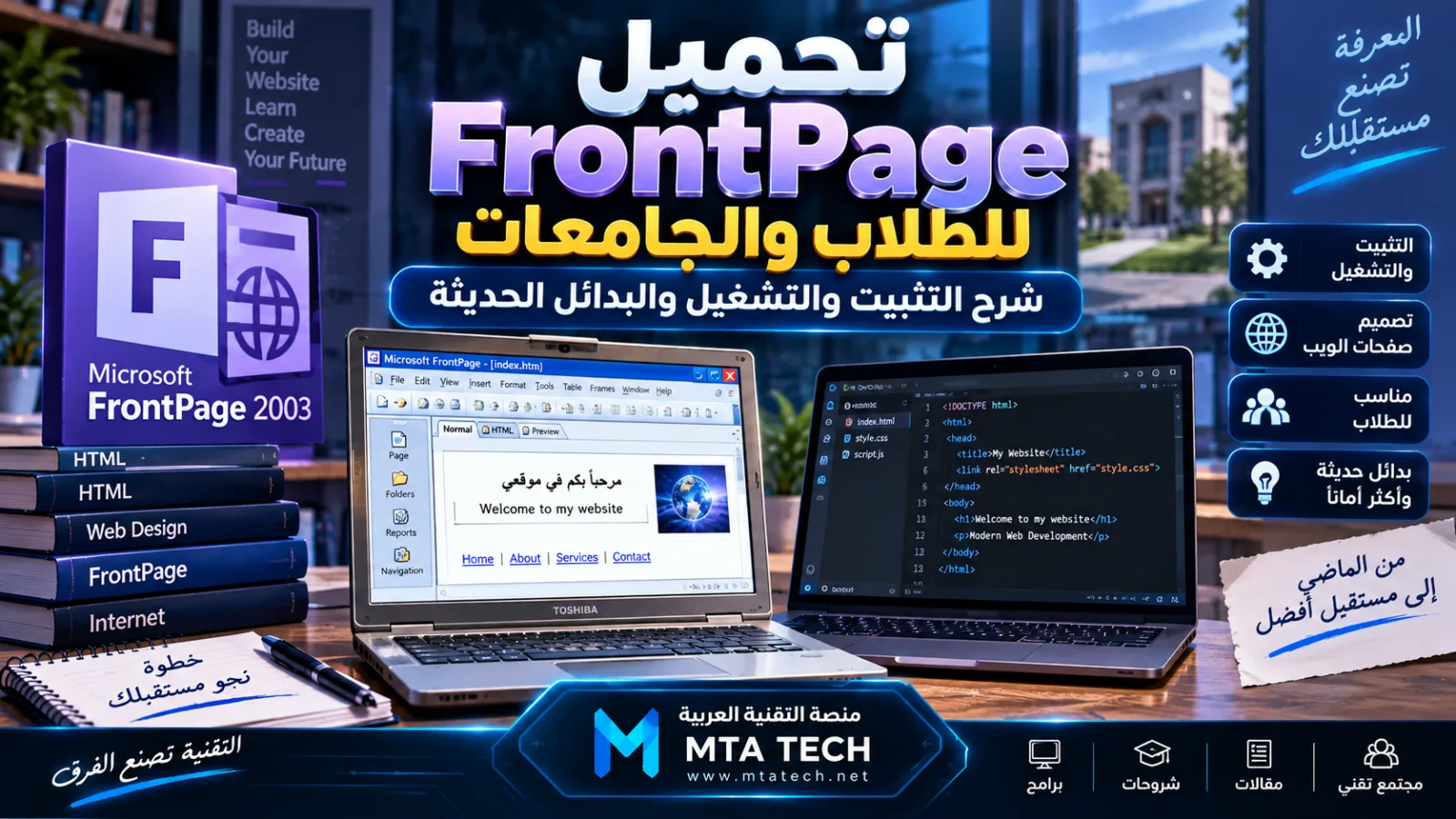 تحميل FrontPage للطلاب والجامعات – شرح التثبيت والتشغيل والبدائل الحديثة
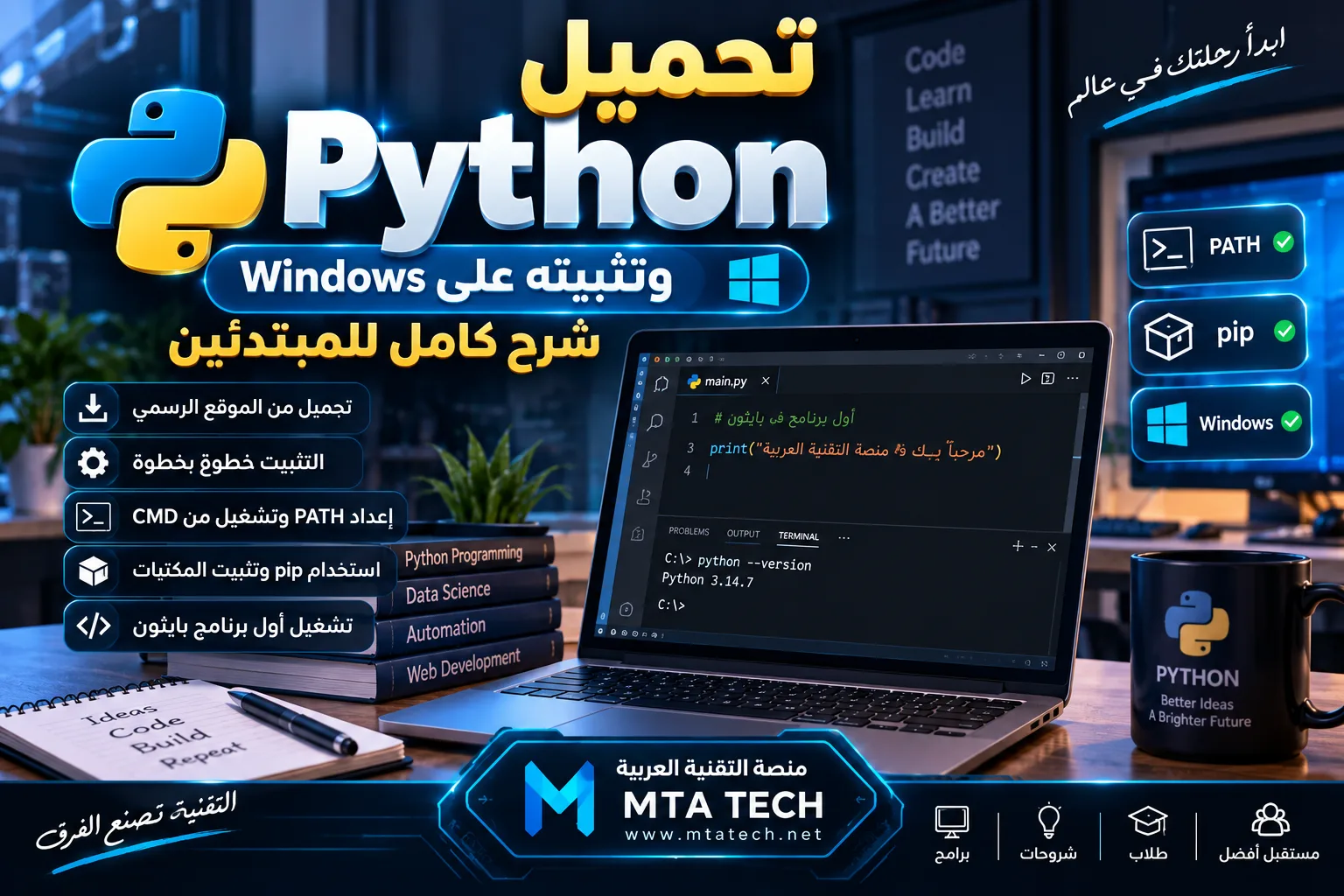 طريقة تحميل Python وتثبيته على Windows للمبتدئين – شرح كامل خطوة بخطوة
 طريقة تحميل 3ds Max للطلاب والجامعات مجانًا من Autodesk – شرح كامل خطوة بخطوة
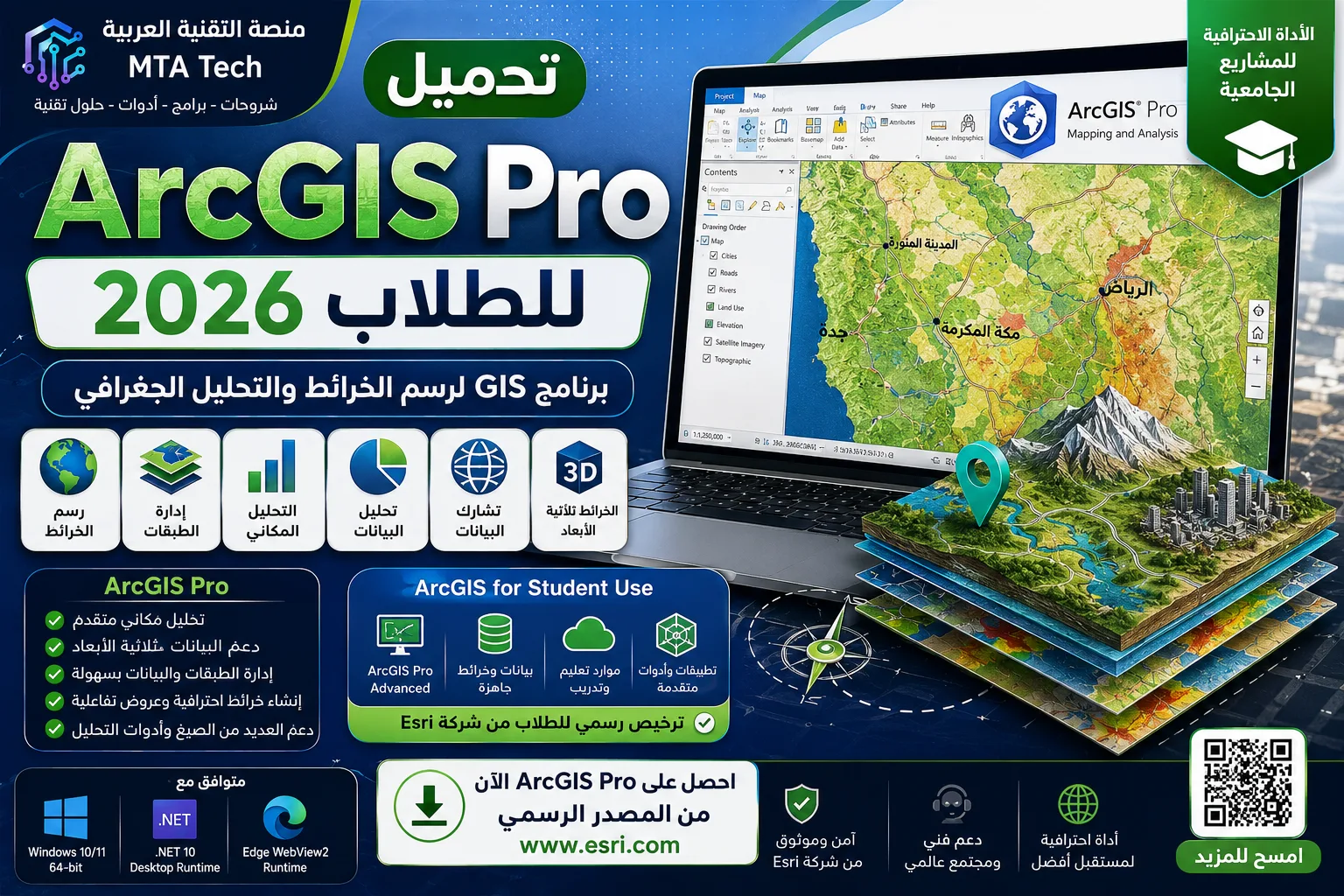 تحميل ArcGIS Pro للطلاب 2026 – برنامج GIS لرسم الخرائط والتحليل الجغرافي