
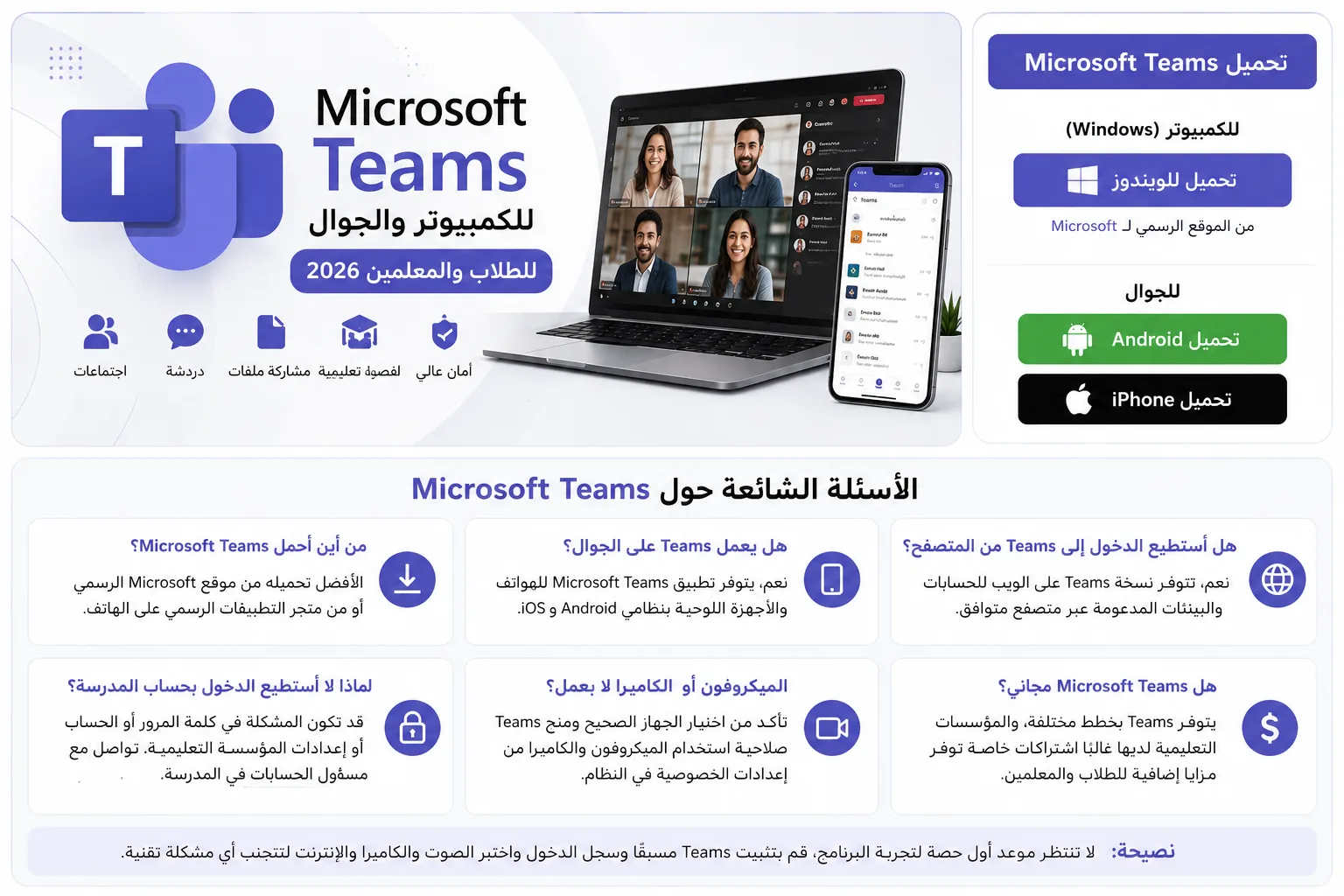
مع بداية العام الدراسي والعودة إلى المدارس، يعود استخدام منصات التعليم والتواصل الرقمي بقوة بين الطلاب والمعلمين، ويعد Microsoft Teams من أبرز الأدوات المستخدمة لحضور الاجتماعات والحصص والتواصل ومشاركة الملفات والواجبات.
في هذا الدليل نشرح طريقة تحميل Microsoft Teams للكمبيوتر والجوال من المصدر الرسمي، وطريقة تثبيته وتسجيل الدخول، بالإضافة إلى مجموعة من الحلول للمشكلات الشائعة التي قد تواجه الطالب أو المعلم.
ما هو Microsoft Teams؟
Microsoft Teams هو تطبيق من Microsoft يجمع الاجتماعات والمحادثات ومشاركة الملفات وأدوات التعاون في مكان واحد، كما يتوفر Microsoft Teams for Education للاستخدام في البيئة التعليمية.
ويمكن للطلاب والمعلمين استخدام Teams وفق الحساب والخدمات التي توفرها المؤسسة التعليمية، كما يمكن تشغيل التطبيق على الكمبيوتر أو الهاتف، بالإضافة إلى إمكانية استخدام Teams عبر الويب في الحالات المدعومة.
تحميل Microsoft Teams للكمبيوتر 2026
ننصح دائمًا بتحميل البرنامج من موقع Microsoft الرسمي وعدم الاعتماد على مواقع تحميل مجهولة، خصوصًا عند استخدام حساب مدرسي أو تعليمي.
تحميل Microsoft Teams من Microsoft:
اضغط هنا للانتقال إلى صفحة تحميل Microsoft Teams الرسمية
بعد فتح الصفحة، اختر الإصدار المناسب لجهازك ثم قم بتنزيل التطبيق وتثبيته بالطريقة المعتادة.
طريقة تثبيت Microsoft Teams على الكمبيوتر
بعد اكتمال التحميل، افتح ملف التثبيت وانتظر حتى ينتهي تثبيت البرنامج. بعد ذلك افتح Microsoft Teams وستظهر لك شاشة تسجيل الدخول.
إذا كنت طالبًا أو معلمًا ولديك حساب تابع للمدرسة أو المؤسسة التعليمية، استخدم بيانات الحساب التي حصلت عليها من الجهة التعليمية.
تسجيل دخول الطالب أو المعلم إلى Teams
بعد تشغيل Microsoft Teams، أدخل البريد الإلكتروني الخاص بحسابك، ثم أكمل خطوات تسجيل الدخول. وقد تختلف طريقة تسجيل الدخول أو الصلاحيات المتاحة من مؤسسة تعليمية إلى أخرى.
بعد نجاح تسجيل الدخول ستظهر الخدمات والفرق والفصول والاجتماعات المتاحة للحساب بحسب إعدادات المؤسسة التعليمية.
تحميل Microsoft Teams للجوال
يتوفر Microsoft Teams أيضًا للهواتف والأجهزة اللوحية، ويمكن تحميله من متجر التطبيقات الرسمي على جهازك.
لمستخدمي Android: ابحث عن Microsoft Teams داخل Google Play وتأكد أن التطبيق مقدم من Microsoft.
لمستخدمي iPhone وiPad: ابحث عن Microsoft Teams داخل App Store ثم قم بتثبيت التطبيق الرسمي.
ويمكن كذلك الانتقال إلى صفحة Microsoft الرسمية للحصول على تطبيق Teams للجوال: صفحة تحميل Microsoft Teams الرسمية .
هل يمكن استخدام Microsoft Teams بدون تثبيت؟
نعم، يتوفر Microsoft Teams عبر الويب للحسابات والبيئات المدعومة، وهو خيار مفيد عندما تستخدم جهازًا لا تريد تثبيت البرنامج عليه.
يمكن الوصول إلى Teams عبر: Microsoft Teams على الويب .
لكن للحصول على تجربة أفضل، خصوصًا للاجتماعات المتكررة واستخدام الكاميرا والميكروفون، قد يكون تطبيق سطح المكتب أكثر ملاءمة.
متطلبات تشغيل Microsoft Teams على ويندوز
بحسب متطلبات Microsoft الحالية لتطبيق Teams على Windows، يحتاج التطبيق إلى معالج بسرعة 1.1 جيجاهرتز أو أسرع وبنواتين على الأقل، وذاكرة RAM بسعة 4 جيجابايت، ومساحة تخزين متاحة تبلغ 3 جيجابايت، مع نظام Windows مدعوم.
ومن الأفضل تحديث Windows وتطبيق Teams باستمرار للحصول على أحدث التحسينات والإصلاحات الأمنية.
ماذا أفعل إذا لم يعمل Microsoft Teams؟
إذا واجهت مشكلة أثناء تشغيل تيمز، ابدأ بالتأكد من اتصال الإنترنت، ثم أغلق التطبيق وأعد تشغيله، وتأكد من تحديث Windows وMicrosoft Teams.
إذا كانت المشكلة في تسجيل الدخول، فتأكد من كتابة بيانات الحساب بشكل صحيح وأن الحساب التعليمي ما زال فعالًا. وإذا كان الحساب تابعًا للمدرسة ولا تستطيع تسجيل الدخول، فقد تحتاج إلى التواصل مع مسؤول الحسابات أو الدعم التقني في المؤسسة التعليمية.
حل مشكلة الميكروفون أو الكاميرا في Teams
إذا دخلت إلى الحصة أو الاجتماع ولم يعمل الصوت، تأكد من اختيار الميكروفون الصحيح ومن منح Teams صلاحية استخدام الميكروفون من إعدادات الخصوصية في النظام.
وينطبق الأمر نفسه على الكاميرا؛ تأكد من أنها غير مستخدمة بواسطة برنامج آخر وأن Microsoft Teams لديه الإذن بالوصول إليها.
هل Microsoft Teams مناسب للطلاب؟
يقدم Microsoft Teams for Education مجموعة من الأدوات المخصصة للتعليم والتعاون بين الطلاب والمعلمين. ويمكن للمعلمين إدارة الفرق التعليمية ومشاركة المحتوى وبدء الاجتماعات، بينما يستطيع الطلاب المشاركة والوصول إلى الموارد التي تتيحها لهم المؤسسة التعليمية.
نصيحة قبل بداية الدراسة
لا تنتظر موعد أول حصة لتجربة البرنامج. قم بتثبيت Microsoft Teams مسبقًا، وسجل الدخول بحسابك التعليمي، ثم اختبر السماعات والميكروفون والكاميرا والاتصال بالإنترنت.
هذه الخطوات البسيطة توفر عليك الكثير من الوقت إذا ظهرت مشكلة تقنية عند بداية الحصة.
أسئلة شائعة حول Microsoft Teams
من أين أحمل Microsoft Teams؟
الأفضل تحميله مباشرة من موقع Microsoft الرسمي أو من متجر التطبيقات الرسمي على الهاتف.
هل يعمل Teams على الجوال؟
نعم، يتوفر تطبيق Microsoft Teams للهواتف والأجهزة اللوحية المدعومة بنظامي Android وiOS.
هل أستطيع الدخول إلى Teams من المتصفح؟
نعم، تتوفر نسخة Teams على الويب للحسابات والبيئات المدعومة، ويمكن الوصول إليها من خلال متصفح متوافق.
لماذا لا أستطيع الدخول بحساب المدرسة؟
قد تكون المشكلة في كلمة المرور أو الحساب أو إعدادات المؤسسة التعليمية. تأكد أولًا من البيانات، وإذا استمرت المشكلة تواصل مع الجهة المسؤولة عن الحساب في المدرسة أو المؤسسة التعليمية.
الخلاصة
يعد تحميل Microsoft Teams وتجهيزه قبل بداية الدراسة خطوة مفيدة للطلاب والمعلمين الذين تعتمد جهاتهم التعليمية على خدمات Microsoft. احرص على تحميل التطبيق من المصدر الرسمي، وتسجيل الدخول مبكرًا، وتجربة الصوت والكاميرا والإنترنت قبل موعد الحصة.
وسنواصل في منصة التقنية العربية نشر شروحات العودة إلى المدارس، ومنها شرح منصة مدرستي، وتحميل Blackboard، وحلول مشاكل Teams، وأدوات PDF وMicrosoft 365 التي يحتاجها الطالب خلال العام الدراسي.
 تحميل FrontPage للطلاب والجامعات – شرح التثبيت والتشغيل والبدائل الحديثة
 طريقة تحميل Python وتثبيته على Windows للمبتدئين – شرح كامل خطوة بخطوة
 طريقة تحميل 3ds Max للطلاب والجامعات مجانًا من Autodesk – شرح كامل خطوة بخطوة
 تحميل ArcGIS Pro للطلاب 2026 – برنامج GIS لرسم الخرائط والتحليل الجغرافي