
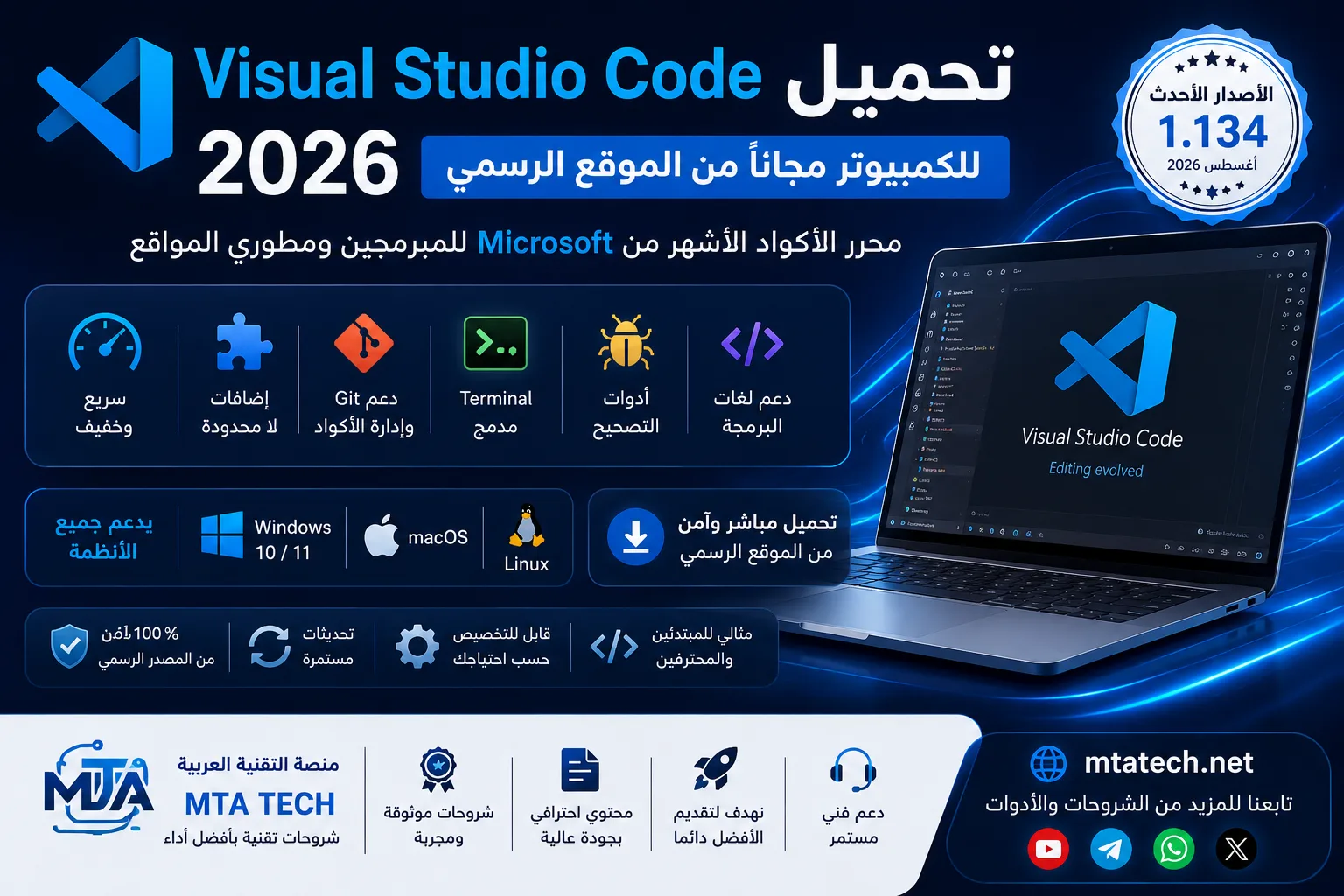
تحميل Visual Studio Code 2026 للكمبيوتر
يعد Visual Studio Code أو اختصارًا VS Code من أشهر برامج تحرير الأكواد المستخدمة من المبرمجين ومطوري المواقع، وهو خيار ممتاز لمن يعمل على HTML وCSS وJavaScript وPHP وPython وغيرها من لغات وتقنيات البرمجة.
وفي هذا الدليل من منصة التقنية العربية MTA Tech نشرح طريقة تحميل Visual Studio Code 2026 من الموقع الرسمي، وكيف تختار النسخة المناسبة لجهازك، وطريقة التثبيت على Windows، بالإضافة إلى أهم المميزات والمعلومات التي يحتاجها المستخدم بعد الفورمات أو عند تجهيز جهاز جديد للبرمجة.
ما هو Visual Studio Code؟
Visual Studio Code هو محرر أكواد حديث يوفر للمطور بيئة منظمة لكتابة وتحرير الملفات البرمجية وإدارة المشاريع. كما يمكن توسيع إمكاناته من خلال عدد كبير من الإضافات Extensions.
ويتوفر VS Code لأنظمة Windows وmacOS وLinux، ويتميز بأنه خفيف نسبيًا مقارنة ببيئات التطوير الكبيرة.
أحدث إصدار من Visual Studio Code 2026
بحسب صفحة الإصدارات الرسمية وقت تحديث هذا المقال، وصل الإصدار المستقر من Visual Studio Code إلى سلسلة 1.134.
وتطرح Microsoft تحديثات جديدة للبرنامج بصورة مستمرة، لذلك قد يظهر إصدار أحدث بعد نشر هذا المقال. ولهذا ننصح باستخدام رابط التحميل الرسمي الموجود أدناه للحصول على أحدث نسخة متاحة مباشرة.
تحميل Visual Studio Code من الموقع الرسمي
ننصح بتحميل VS Code مباشرة من الموقع الرسمي، خصوصًا أن البرنامج متوفر للتنزيل دون الحاجة إلى الاعتماد على مواقع تحميل خارجية.
من صفحة التحميل تستطيع اختيار النظام المستخدم على جهازك سواء Windows أو macOS أو Linux.
تحميل Visual Studio Code لويندوز 11
إذا كنت تستخدم Windows 11 فيمكنك تحميل النسخة المناسبة مباشرة من صفحة VS Code الرسمية.
وتتوفر على Windows خيارات مختلفة للتثبيت، منها User Installer وSystem Installer ونسخة ZIP.
بالنسبة لمعظم المستخدمين يكون User Installer الخيار الأسهل، لأنه يثبت البرنامج لحساب المستخدم الحالي ولا يحتاج عادةً إلى صلاحيات Administrator أثناء التثبيت.
تحميل Visual Studio Code لويندوز 10
يمكن كذلك استخدام Visual Studio Code على أنظمة Windows المدعومة بنواة 64 بت، ومن بينها أجهزة Windows 10 المدعومة.
وقبل التحميل تأكد من معرفة نوع معمارية جهازك، خصوصًا عند الاختيار بين إصدار x64 وإصدار ARM64.
ما الفرق بين VS Code x64 وARM64؟
تتوفر نسخة Windows من Visual Studio Code بإصدارات لمعالجات x64 وArm64.
- x64: مناسب لمعظم أجهزة الكمبيوتر التي تستخدم معالجات Intel أو AMD بنظام 64 بت.
- ARM64: مخصص لأجهزة Windows المبنية على معمارية ARM64.
إذا كان لديك كمبيوتر مكتبي أو لابتوب تقليدي بمعالج Intel أو AMD، فغالبًا ستحتاج إلى نسخة x64.
الفرق بين User Installer وSystem Installer
توفر Microsoft أكثر من طريقة لتثبيت VS Code على Windows.
User Installer
يقوم بتثبيت Visual Studio Code لحساب Windows الحالي، ولا يحتاج إلى صلاحيات المسؤول في الوضع المعتاد. وهو الخيار الموصى به لمعظم المستخدمين.
System Installer
يقوم بتثبيت البرنامج على مستوى الجهاز ليصبح متاحًا لجميع المستخدمين، ويحتاج إلى صلاحيات Administrator.
نسخة ZIP
تتوفر أيضًا نسخة ZIP يمكن فك ضغطها وتشغيل VS Code منها بدون استخدام مثبت Windows التقليدي.
طريقة تثبيت Visual Studio Code
- ادخل إلى صفحة التحميل الرسمية.
- اختر Windows.
- حدد النسخة المناسبة لجهازك x64 أو ARM64.
- اختر User Installer لمعظم الاستخدامات الشخصية.
- انتظر اكتمال تحميل ملف التثبيت.
- افتح ملف التثبيت.
- تابع خطوات التثبيت الظاهرة على الشاشة.
- شغل Visual Studio Code بعد انتهاء التثبيت.
تشغيل VS Code من موجه الأوامر
عند استخدام مثبت Windows تتم إضافة Visual Studio Code إلى متغير PATH، وبعد إعادة تشغيل نافذة Terminal يمكن فتح مجلد داخل VS Code باستخدام الأمر:
code .وهذه ميزة مفيدة جدًا للمبرمجين عند العمل على المشاريع من خلال Terminal أو Command Prompt.
متطلبات تشغيل Visual Studio Code
يتميز VS Code بأنه خفيف نسبيًا. وبحسب المتطلبات الرسمية توصي Microsoft بمعالج بسرعة 1.6GHz أو أعلى وذاكرة RAM بسعة 1GB على الأقل.
كما أن حجم تنزيل البرنامج أقل من 200MB تقريبًا، بينما تكون مساحة البرنامج على القرص أقل من 500MB تقريبًا، مع اختلاف المساحة المستخدمة لاحقًا بحسب الإضافات والملفات.
أهم مميزات Visual Studio Code
- محرر أكواد سريع وخفيف نسبيًا.
- متوفر لأنظمة Windows وmacOS وLinux.
- دعم عدد كبير من لغات وتقنيات البرمجة.
- متجر إضافات Extensions.
- دعم Git وإدارة Source Control.
- Terminal مدمج داخل البرنامج.
- أدوات Debugging.
- إمكانية تخصيص الواجهة والثيمات.
- العمل مع WSL وبيئات التطوير المختلفة.
- تحديثات مستمرة.
Visual Studio Code للبرمجة بلغة PHP
يعتبر VS Code خيارًا مناسبًا لمطوري PHP، ويمكن استخدامه لتحرير ملفات المشاريع والتنقل بينها والبحث في كامل المشروع وتشغيل Terminal من داخل المحرر.
كما يمكن تثبيت إضافات خاصة بـ PHP حسب بيئة العمل والأدوات التي يحتاجها المطور.
Visual Studio Code لتصميم المواقع
إذا كنت تتعلم تصميم المواقع أو تعمل كمطور ويب، فيمكن استخدام VS Code لتحرير ملفات:
- HTML
- CSS
- JavaScript
- TypeScript
- PHP
- JSON
ويمكن فتح مجلد الموقع كاملًا داخل البرنامج، مما يجعل إدارة ملفات المشروع أسهل من فتح كل ملف بشكل منفصل.
Visual Studio Code للغة Python
يمكن أيضًا تجهيز VS Code لتطوير مشاريع Python من خلال تثبيت Python على الجهاز ثم إضافة الأدوات والإضافات المناسبة لبيئة التطوير.
ويجب الانتباه إلى أن تثبيت VS Code وحده لا يعني بالضرورة تثبيت جميع لغات البرمجة ومفسراتها، فبعض اللغات تحتاج إلى تثبيت بيئة التشغيل الخاصة بها.
الإضافات Extensions في VS Code
من أهم مميزات Visual Studio Code إمكانية تثبيت Extensions لإضافة دعم لغات وأدوات وخصائص جديدة.
لكن لا ننصح بتثبيت عشرات الإضافات دون حاجة. اختر الإضافات المناسبة فقط للغات والمشاريع التي تعمل عليها.
Visual Studio Code والذكاء الاصطناعي في 2026
تطورت إصدارات VS Code الحديثة بشكل كبير في أدوات البرمجة المدعومة بالذكاء الاصطناعي والوكلاء البرمجيين، إلى جانب أدوات التحرير التقليدية.
وتتغير هذه الميزات باستمرار مع تحديثات البرنامج، لذلك يفضل إبقاء VS Code محدثًا للاستفادة من الميزات والتحسينات الجديدة.
هل Visual Studio Code هو Visual Studio؟
لا، هناك فرق بين البرنامجين.
Visual Studio Code محرر أكواد خفيف وقابل للتوسعة باستخدام الإضافات، بينما Visual Studio بيئة تطوير متكاملة أكبر وموجهة إلى أنواع مختلفة من المشاريع وعمليات التطوير.
لذلك عند البحث عن تحميل VS Code تأكد من أنك تحمل Visual Studio Code وليس برنامج Visual Studio الآخر.
تحميل Visual Studio Code بدون تثبيت
توفر Microsoft نسخة ZIP من VS Code لنظام Windows. ويمكن فك ضغطها وتشغيل البرنامج من المجلد مباشرة.
كما يدعم VS Code وضع Portable مع نسخة ZIP على Windows، وهو مفيد لمن يريد الاحتفاظ ببيانات البرنامج وإعداداته بالقرب من ملفات البرنامج نفسها.
حل مشكلة Visual Studio Code لا يعمل بعد التثبيت
إذا واجهتك مشكلة بعد تثبيت VS Code فجرب الخطوات التالية:
- تأكد من تحميل النسخة المناسبة لمعمارية الجهاز.
- أعد تشغيل Windows.
- تأكد من تحديث Windows.
- احذف ملف التثبيت القديم وأعد تحميله من الموقع الرسمي.
- جرب User Installer إذا لم تكن تحتاج إلى تثبيت البرنامج لجميع المستخدمين.
- تحقق من الإضافات إذا ظهرت المشكلة بعد تثبيت Extension معين.
هل تحميل Visual Studio Code آمن؟
أفضل طريقة للحصول على البرنامج هي استخدام صفحة Visual Studio Code الرسمية.
وننصح بعدم تنزيل نسخ معدلة أو ملفات مجهولة المصدر، خصوصًا الملفات التي تطلب تعطيل Windows Security أو تثبيت برامج إضافية لا علاقة لها بـ VS Code.
هل Visual Studio Code مناسب للمبتدئين؟
نعم، يمكن للمبتدئ استخدام VS Code لتعلم البرمجة، خصوصًا أن الواجهة منظمة ويمكن إضافة الأدوات تدريجيًا بحسب لغة البرمجة المستخدمة.
ولا يحتاج المبتدئ إلى تثبيت جميع الإضافات منذ البداية؛ الأفضل البدء باللغة التي يتعلمها ثم إضافة الأدوات اللازمة لها فقط.
تحميل أحدث إصدار من Visual Studio Code
لأن VS Code يحصل على تحديثات مستمرة، فإن أفضل طريقة للحصول على أحدث إصدار هي استخدام صفحة التنزيل الرسمية بدل البحث عن رقم إصدار قديم.
الخلاصة
يعد Visual Studio Code 2026 من الخيارات القوية لمن يريد محرر أكواد للعمل على تطوير المواقع والبرامج ومشاريع البرمجة المختلفة.
ويتوفر البرنامج رسميًا لأجهزة Windows بمعماريتي x64 وARM64، إضافة إلى macOS وLinux، ويمكن الحصول على أحدث إصدار مباشرة من موقع Visual Studio Code الرسمي.
إذا كنت تستخدم كمبيوتر Windows تقليديًا بمعالج Intel أو AMD، فغالبًا ستكون نسخة User Installer x64 اختيارًا مناسبًا، بينما تستخدم نسخة ARM64 للأجهزة المبنية على معمارية ARM.
 تحميل FrontPage للطلاب والجامعات – شرح التثبيت والتشغيل والبدائل الحديثة
 طريقة تحميل Python وتثبيته على Windows للمبتدئين – شرح كامل خطوة بخطوة
 طريقة تحميل 3ds Max للطلاب والجامعات مجانًا من Autodesk – شرح كامل خطوة بخطوة
 تحميل ArcGIS Pro للطلاب 2026 – برنامج GIS لرسم الخرائط والتحليل الجغرافي