
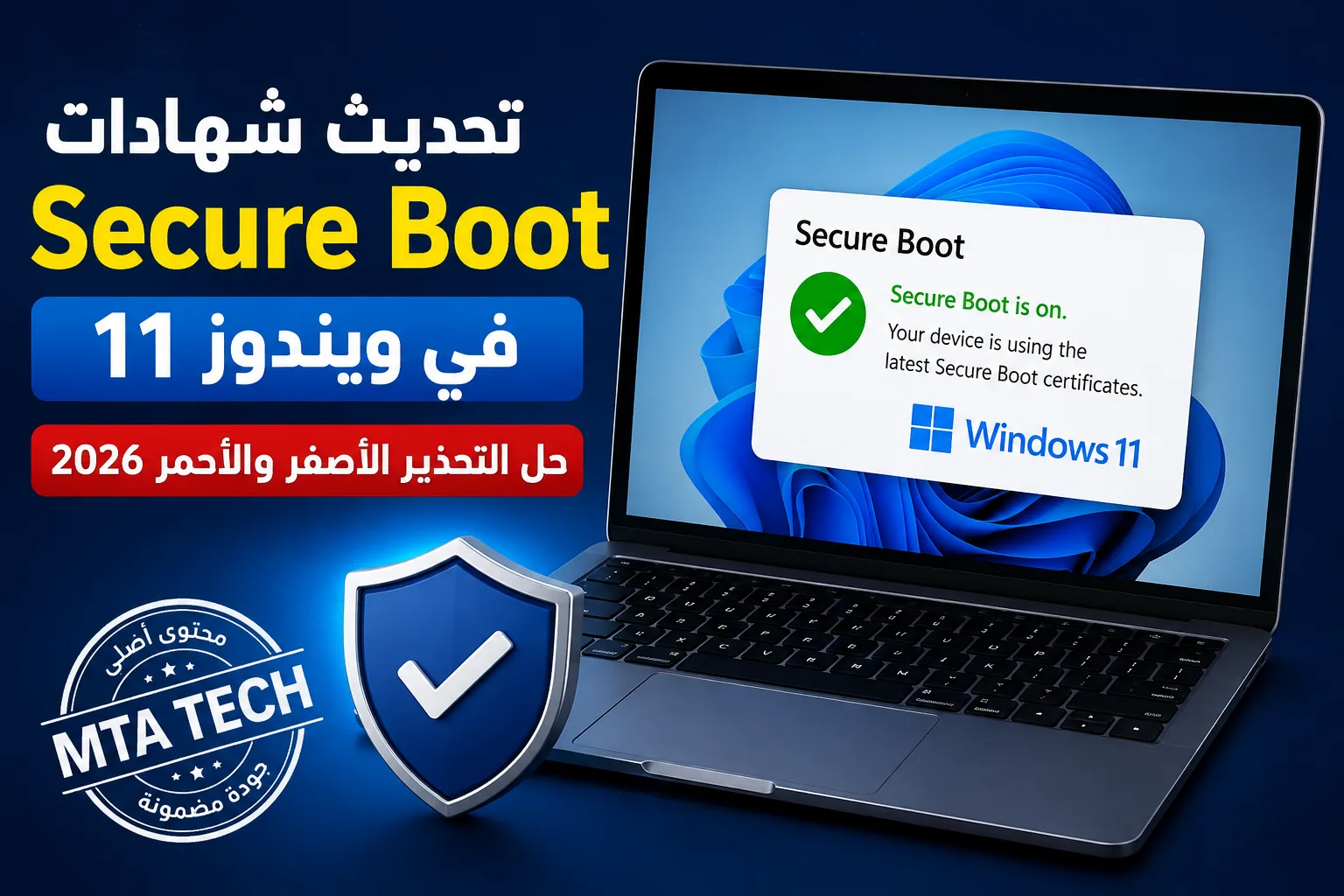
إذا ظهر لك تحذير متعلق بـ Secure Boot في ويندوز 11 أو لاحظت رسالة تشير إلى ضرورة تحديث شهادات التمهيد الآمن، فلا يعني ذلك بالضرورة وجود عطل في الكمبيوتر. خلال عام 2026 أصبحت تحديثات شهادات Secure Boot مهمة لعدد كبير من أجهزة Windows بسبب انتقال Microsoft إلى شهادات أحدث ضمن منظومة الحماية والإقلاع الآمن.
في هذا الشرح سنوضح ما هي شهادات Secure Boot، ولماذا يتم تحديثها، وكيف تتأكد من حالة جهازك باستخدام أدوات Windows الرسمية دون تنزيل برامج مجهولة أو إجراء تعديلات غير ضرورية على إعدادات BIOS.
ما هو Secure Boot في ويندوز 11؟
يُعد Secure Boot إحدى ميزات الأمان المستخدمة في أجهزة الكمبيوتر الحديثة. وتساعد هذه الميزة على التأكد من تشغيل مكونات موثوقة أثناء عملية إقلاع الكمبيوتر، ما يضيف طبقة حماية مهمة قبل بدء تشغيل Windows بالكامل.
ويعمل Secure Boot بالتعاون مع برنامج UEFI الثابت في الجهاز، ولذلك قد تختلف بعض إعداداته وطريقة عرضها من شركة مصنعة إلى أخرى.
لماذا يتم تحديث شهادات Secure Boot في 2026؟
تعتمد آلية Secure Boot على شهادات ومفاتيح رقمية للتحقق من المكونات المسموح لها بالعمل أثناء الإقلاع. ومع مرور الوقت يتم استبدال بعض هذه الشهادات بشهادات أحدث للمحافظة على مستوى الحماية والتوافق.
ولهذا قد تصل تحديثات مرتبطة بـ شهادات Secure Boot إلى أجهزة Windows من خلال تحديثات النظام الرسمية. وفي أغلب الحالات يُفضل ترك Windows Update يتولى عملية التحديث وعدم محاولة تغيير المفاتيح يدويًا دون حاجة.
كيف أعرف هل Secure Boot يعمل على جهازي؟
يمكنك التحقق من حالة Secure Boot بسهولة من داخل Windows دون الدخول إلى BIOS.
- اضغط على مفتاحي Windows + R.
- اكتب msinfo32.
- اضغط Enter لفتح معلومات النظام.
- ابحث عن Secure Boot State.
- إذا ظهرت القيمة On فهذا يعني أن Secure Boot مفعّل على الجهاز.
تحديث Windows قبل تعديل Secure Boot
قبل إجراء أي تغييرات في BIOS أو UEFI، ابدأ بتثبيت تحديثات Windows الرسمية المتوفرة لجهازك.
- افتح الإعدادات Settings.
- انتقل إلى Windows Update.
- اضغط على Check for updates.
- ثبّت التحديثات المتوفرة.
- أعد تشغيل الكمبيوتر إذا طلب Windows ذلك.
- ارجع مرة أخرى إلى Windows Update وتحقق من وجود تحديثات إضافية.
هذه الطريقة هي الخيار الأول والأكثر أمانًا لأن تحديثات الأمان والتوافق يتم توزيعها رسميًا من Microsoft ومصنّعي الأجهزة.
هل يجب تحديث مفاتيح Secure Boot يدويًا؟
بالنسبة للمستخدم العادي، لا ننصح بتعديل أو حذف مفاتيح Secure Boot يدويًا لمجرد ظهور تحديث جديد. التعديل غير الصحيح على إعدادات UEFI أو مفاتيح Secure Boot قد يؤدي إلى مشاكل في الإقلاع أو عدم تعرف النظام على بعض مكونات التمهيد.
إذا كان الجهاز يعمل بصورة طبيعية وتحديثات Windows مثبتة، فالأفضل الاعتماد على آليات التحديث الرسمية واتباع تعليمات Microsoft أو الشركة المصنعة للجهاز عند الحاجة.
ماذا أفعل إذا ظهر تحذير متعلق بـ Secure Boot؟
إذا ظهر تحذير أو رسالة متعلقة بالتمهيد الآمن، ابدأ بالخطوات البسيطة قبل التفكير في تعديل BIOS:
- تأكد من تثبيت آخر تحديثات Windows.
- أعد تشغيل الكمبيوتر بعد اكتمال التحديث.
- افتح msinfo32 وتحقق من حالة Secure Boot.
- تحقق من وجود تحديث BIOS أو UEFI رسمي لطراز جهازك من الشركة المصنعة.
- لا تستخدم ملفات BIOS أو أدوات تحديث من مواقع غير رسمية.
هل تعطيل Secure Boot يحل المشكلة؟
تعطيل Secure Boot ليس الحل المفضل لمشكلة تتعلق بالشهادات أو التحديثات. الميزة موجودة لتعزيز حماية عملية بدء التشغيل، ولذلك من الأفضل معرفة سبب المشكلة ومعالجته بدل تعطيل طبقة الحماية بالكامل.
وفي الأجهزة المتوافقة مع Windows 11 يُنصح عمومًا بالإبقاء على Secure Boot مفعّلًا ما لم توجد حاجة تقنية محددة تتطلب خلاف ذلك.
تحديث BIOS أو UEFI عند الحاجة
بعض الأجهزة قد تحتاج إلى تحديث للبرنامج الثابت BIOS أو UEFI من الشركة المصنعة للحصول على تحسينات التوافق والأمان.
قبل تحديث BIOS تأكد بدقة من موديل الكمبيوتر أو اللوحة الأم، ثم استخدم صفحة الدعم الرسمية للشركة المصنعة فقط. ولا تقم بإيقاف تشغيل الجهاز أثناء عملية تحديث BIOS.
مصدر Microsoft الرسمي حول Secure Boot
يمكن الرجوع إلى معلومات Microsoft الرسمية لمعرفة المزيد عن Secure Boot والتحديثات المتعلقة به.
دليل Microsoft الرسمي حول تحديث شهادات Secure Boot
نصائح مهمة قبل إجراء أي تعديل
- ثبّت تحديثات Windows الرسمية أولًا.
- أنشئ نسخة احتياطية من الملفات المهمة.
- لا تحذف مفاتيح Secure Boot يدويًا دون معرفة الإجراء الصحيح لجهازك.
- لا تحمل تحديثات BIOS من مواقع غير رسمية.
- تأكد من موديل الجهاز قبل تثبيت أي Firmware.
- استخدم صفحات الدعم الرسمية للشركة المصنعة لجهازك.
هل Secure Boot مهم لويندوز 11؟
نعم، Secure Boot جزء مهم من منظومة الحماية في أجهزة Windows الحديثة، ويعمل إلى جانب تقنيات أخرى مثل TPM للمساعدة في حماية عملية بدء تشغيل الكمبيوتر.
لذلك فإن المحافظة على تحديث Windows والبرنامج الثابت للجهاز أفضل من تعطيل ميزات الحماية بهدف التخلص من رسالة أو تحذير دون معرفة السبب الحقيقي.
الخلاصة
تحديث شهادات Secure Boot في ويندوز 11 يأتي ضمن التطور المستمر لمنظومة حماية Windows. وإذا كان جهازك يعمل بصورة طبيعية، فمن الأفضل البدء بتحديث Windows والتحقق من حالة Secure Boot قبل إجراء أي تعديل يدوي.
وفي حال احتاج جهازك إلى تحديث BIOS أو UEFI، استخدم التحديث المخصص لطراز جهازك من الموقع الرسمي للشركة المصنعة. وتجنب الأدوات والملفات المجهولة التي تدّعي إصلاح Secure Boot تلقائيًا.
تنبيه: تختلف إعدادات BIOS وUEFI بين الشركات والأجهزة، لذلك لا تغيّر مفاتيح Secure Boot أو إعدادات الإقلاع المتقدمة إلا بعد التأكد من التعليمات الخاصة بطراز جهازك.
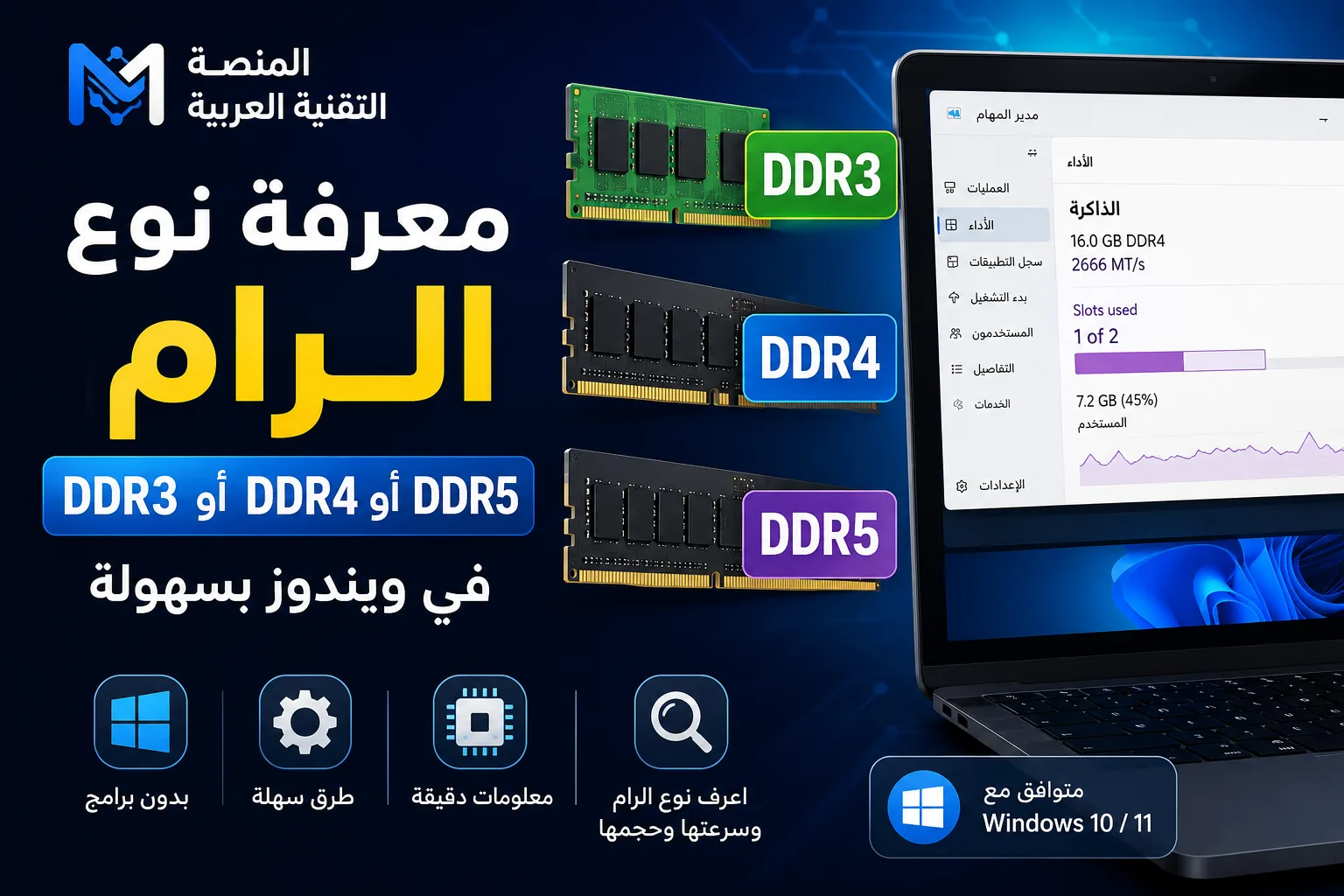 كيف تعرف نوع الرام DDR3 أو DDR4 أو DDR5 في ويندوز؟
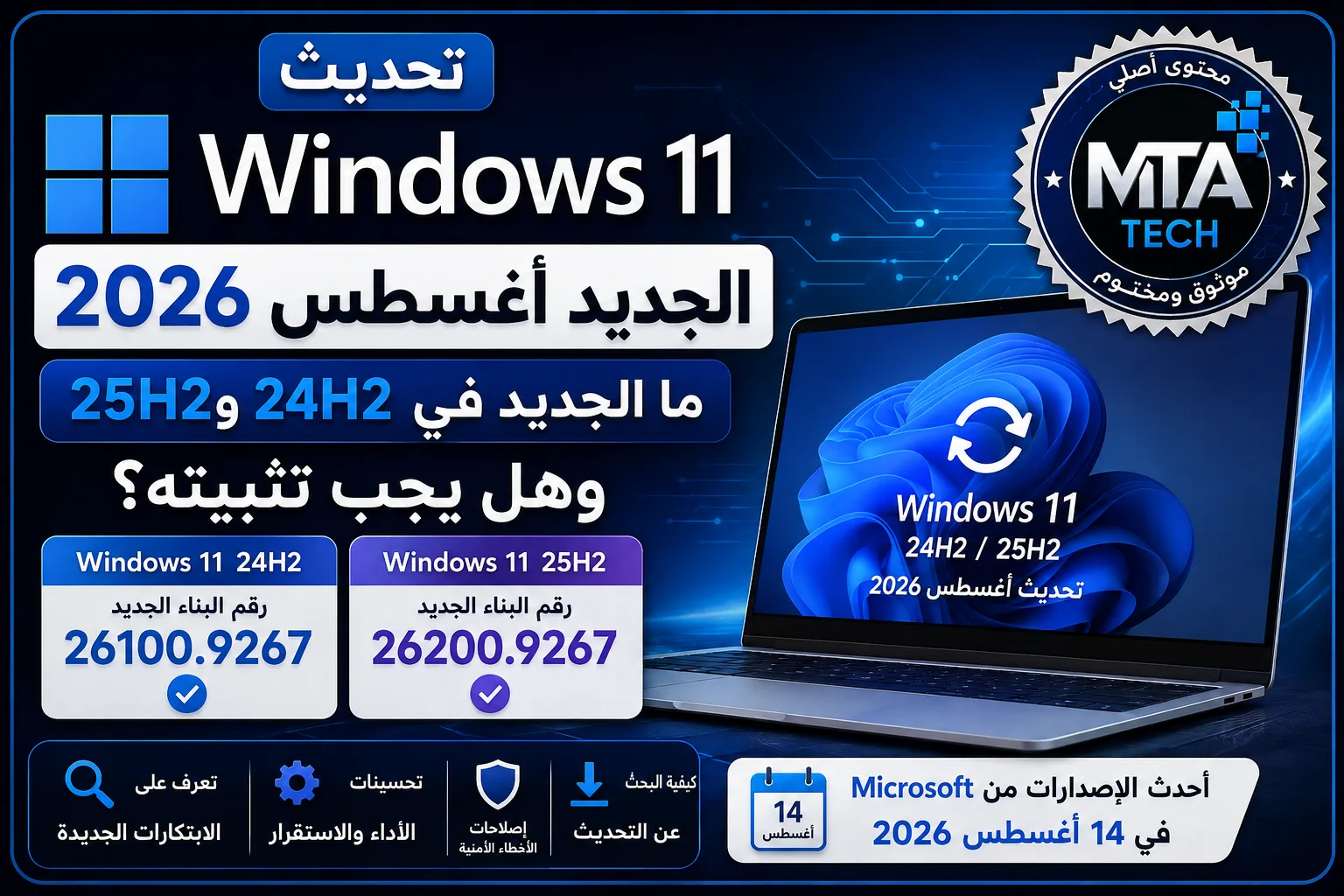 تحديث Windows 11 الجديد أغسطس 2026: ما الجديد في 24H2 و25H2 وهل يجب تثبيته؟
 منصة مدرستي 2026 للطلاب والمعلمين | تسجيل الدخول وحل أشهر المشاكل
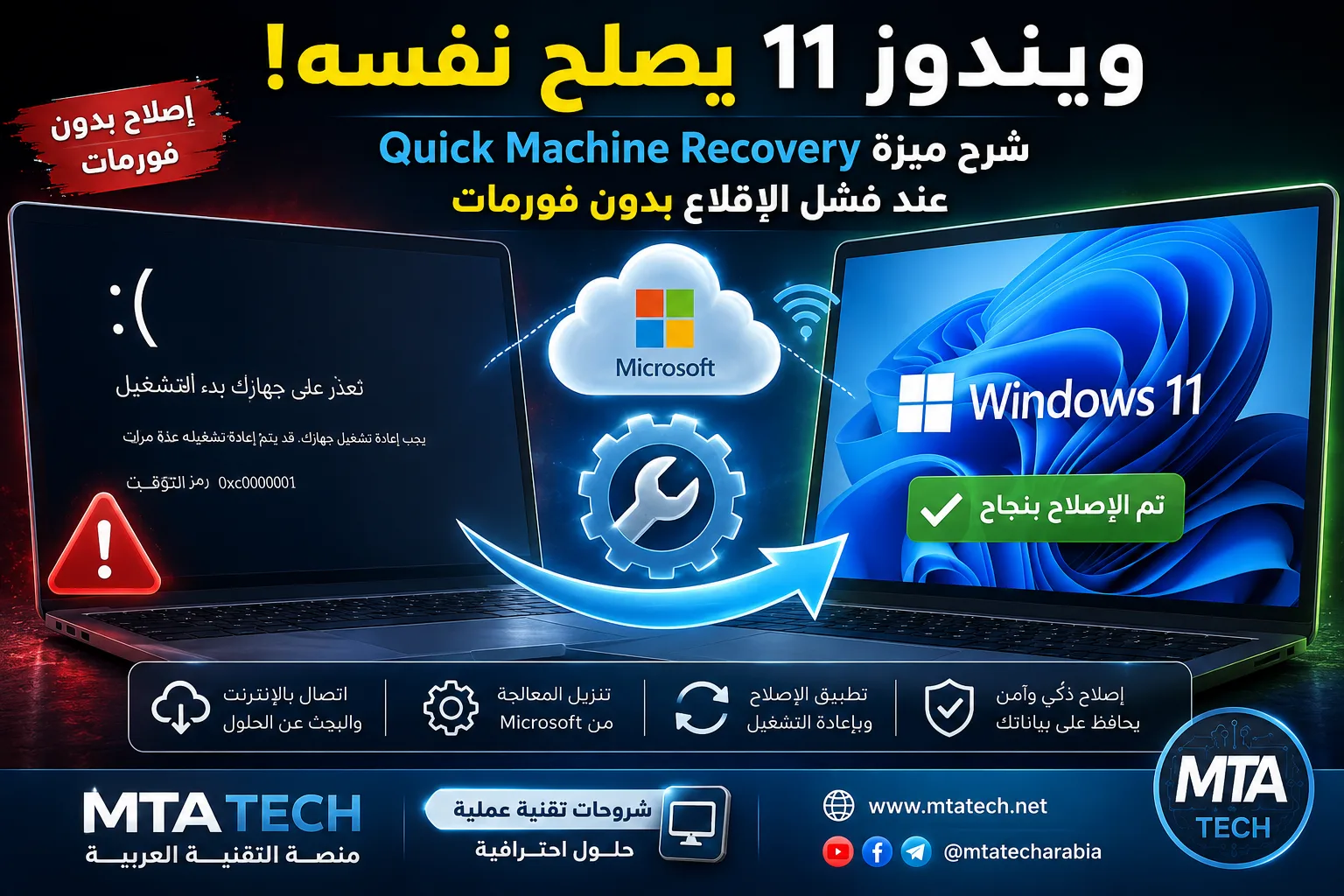 ويندوز 11 يصلح نفسه عند فشل الإقلاع! شرح Quick Machine Recovery بدون فورمات