

يعاني بعض مستخدمي Windows 11 من بطء الكمبيوتر بعد فترة من الاستخدام، وقد يظهر ذلك في بطء تشغيل الجهاز أو فتح البرامج أو التنقل بين النوافذ. وفي كثير من الحالات يمكن تسريع ويندوز 11 باستخدام أدوات النظام نفسه دون الحاجة إلى تثبيت برامج تنظيف مجهولة.
في هذا الشرح نستعرض مجموعة من الخطوات الآمنة لتحسين أداء Windows 11، بدءًا من معرفة البرامج التي تستهلك موارد الجهاز وحتى تنظيف الملفات المؤقتة وتقليل البرامج التي تعمل تلقائيًا عند تشغيل الكمبيوتر.
لماذا يصبح ويندوز 11 بطيئًا؟
لا يوجد سبب واحد لبطء Windows 11، فقد يكون السبب امتلاء مساحة التخزين، أو تشغيل عدد كبير من البرامج في الخلفية، أو كثرة برامج بدء التشغيل، أو وجود تحديثات معلقة، أو أن مواصفات الجهاز أصبحت غير كافية للاستخدام الحالي.
1. معرفة البرامج التي تستهلك موارد الكمبيوتر
قبل تغيير إعدادات النظام من الأفضل معرفة البرنامج الذي يسبب المشكلة. اضغط على Ctrl + Shift + Esc لفتح مدير المهام Task Manager.
راقب استهلاك CPU والذاكرة Memory والقرص Disk. إذا وجدت برنامجًا يستهلك نسبة مرتفعة باستمرار ولا تحتاج إليه، أغلقه بالطريقة الطبيعية أو قم بإلغاء تثبيته إذا لم تعد تستخدمه.
2. تعطيل برامج بدء التشغيل غير الضرورية
من أهم خطوات تسريع ويندوز 11 تقليل البرامج التي تعمل تلقائيًا عند تشغيل الكمبيوتر، لأن كثرتها قد تؤثر في سرعة بدء النظام وتستهلك موارد الجهاز.
- اضغط Ctrl + Shift + Esc.
- افتح قسم تطبيقات بدء التشغيل Startup Apps.
- راجع البرامج الموجودة في القائمة.
- عطّل البرامج التي لا تحتاج إلى تشغيلها مع Windows.
لا تقم بتعطيل برنامج لا تعرف وظيفته، خصوصًا البرامج المتعلقة بتعريفات الجهاز أو الحماية.
3. تنظيف الملفات المؤقتة في Windows 11
يمكن أن يؤدي انخفاض المساحة المتاحة على قرص النظام إلى التأثير في أداء الكمبيوتر. ويوفر Windows 11 أدوات مدمجة لإدارة مساحة التخزين.
- افتح الإعدادات Settings.
- اختر System.
- انتقل إلى Storage.
- افتح Temporary Files.
- راجع الملفات ثم احذف العناصر التي لا تحتاج إليها.
تأكد من مراجعة العناصر المحددة قبل الحذف حتى لا تحذف ملفات ترغب في الاحتفاظ بها.
4. استخدام Storage Sense
يوفر Windows ميزة Storage Sense التي تساعد على تحرير مساحة من قرص النظام عن طريق إدارة بعض الملفات غير الضرورية والملفات المؤقتة.
يمكن الوصول إليها من: Settings → System → Storage → Storage Sense.
5. إزالة البرامج التي لا تستخدمها
وجود عدد كبير من التطبيقات غير المستخدمة قد يستهلك مساحة التخزين، كما قد تعمل بعض التطبيقات في الخلفية دون حاجة.
انتقل إلى: Settings → Apps → Installed Apps ثم راجع البرامج واحذف فقط التطبيقات التي تعرف أنك لم تعد بحاجة إليها.
6. تحديث Windows 11
من المهم التأكد من تثبيت تحديثات Windows المتاحة، لأنها قد تتضمن إصلاحات للأخطاء وتحسينات متعلقة بالأمان واستقرار النظام.
انتقل إلى: Settings → Windows Update → Check for updates.
7. أعد تشغيل الكمبيوتر
قد تبدو هذه الخطوة بسيطة، لكن إعادة تشغيل الكمبيوتر تغلق العمليات والبرامج المتراكمة في الخلفية وتبدأ جلسة جديدة للنظام، لذلك جرب إعادة التشغيل إذا ظل الجهاز يعمل لفترة طويلة دون Restart.
8. تأكد من وجود مساحة كافية على قرص C
إذا كان قرص النظام ممتلئًا تقريبًا، حاول نقل الملفات الشخصية الكبيرة إلى قرص آخر أو وحدة تخزين خارجية وحذف الملفات التي لم تعد تحتاج إليها.
ولا تقم بحذف ملفات من مجلد Windows أو مجلدات النظام يدويًا بهدف توفير المساحة. استخدم أدوات Windows المخصصة لذلك.
هل برامج تسريع الكمبيوتر ضرورية؟
في معظم الحالات من الأفضل البدء بأدوات Windows المدمجة قبل استخدام أي برنامج تنظيف أو تحسين تابع لجهة خارجية. تجنب البرامج المجهولة التي تعد بزيادة سرعة الجهاز بشكل مبالغ فيه أو تطلب تعطيل ميزات الحماية.
دليل Microsoft الرسمي لتحسين أداء Windows
للمزيد من المعلومات يمكنك الرجوع إلى دليل Microsoft الرسمي الخاص بتحسين أداء أجهزة Windows.
دليل تحسين أداء الكمبيوتر من Microsoft
الخلاصة
يمكن تسريع ويندوز 11 في كثير من الحالات دون تثبيت أي برامج إضافية. ابدأ بفحص استهلاك موارد الجهاز، ثم عطّل برامج بدء التشغيل غير الضرورية، ونظف الملفات المؤقتة، وتأكد من توفر مساحة تخزين مناسبة وتثبيت تحديثات Windows.
إذا استمر البطء رغم تنفيذ الخطوات السابقة، فقد تكون المشكلة مرتبطة بقطعة من مكونات الجهاز مثل وحدة التخزين أو الذاكرة، وهنا يفضل تشخيص الجهاز قبل إجراء تغييرات أخرى.
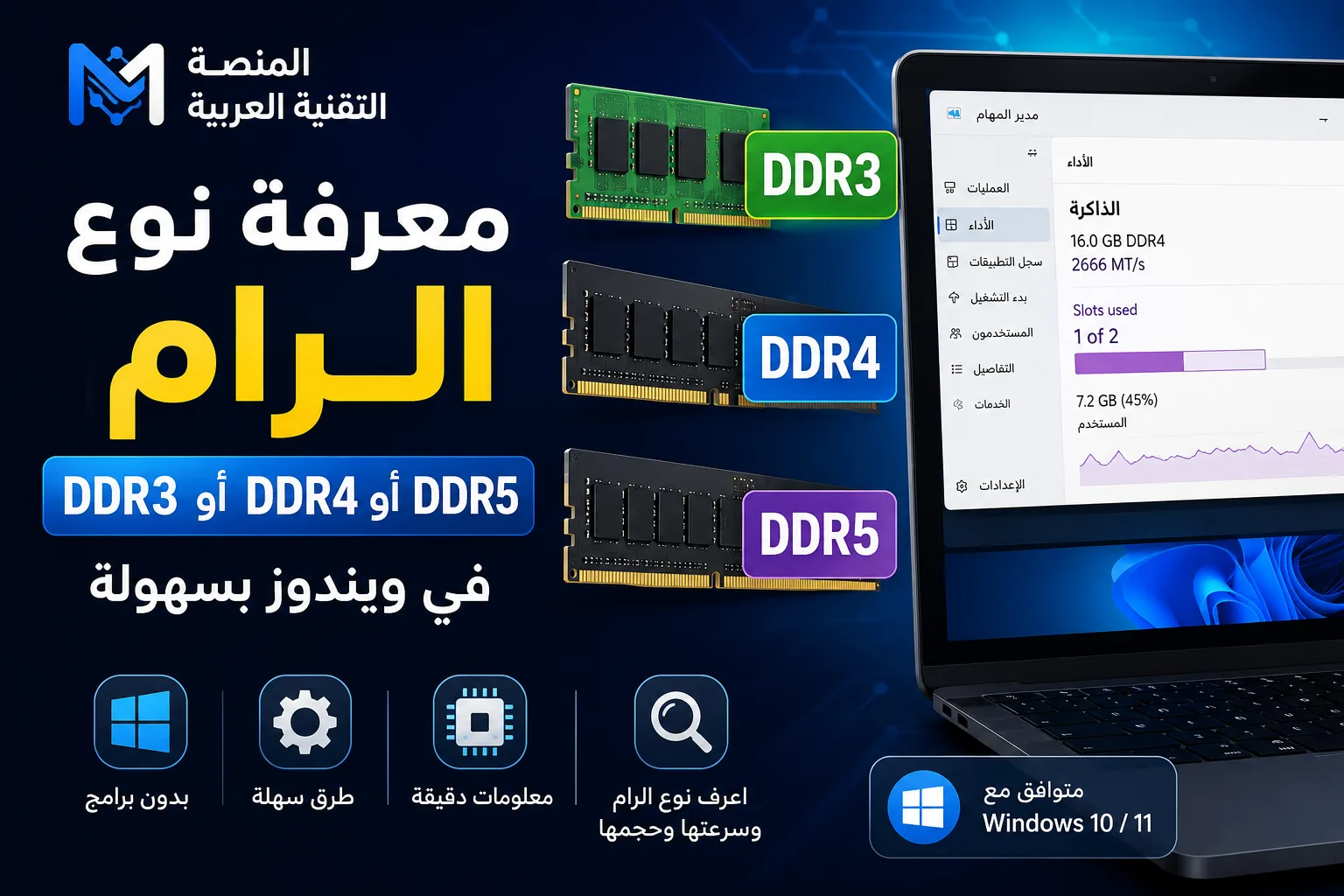 كيف تعرف نوع الرام DDR3 أو DDR4 أو DDR5 في ويندوز؟
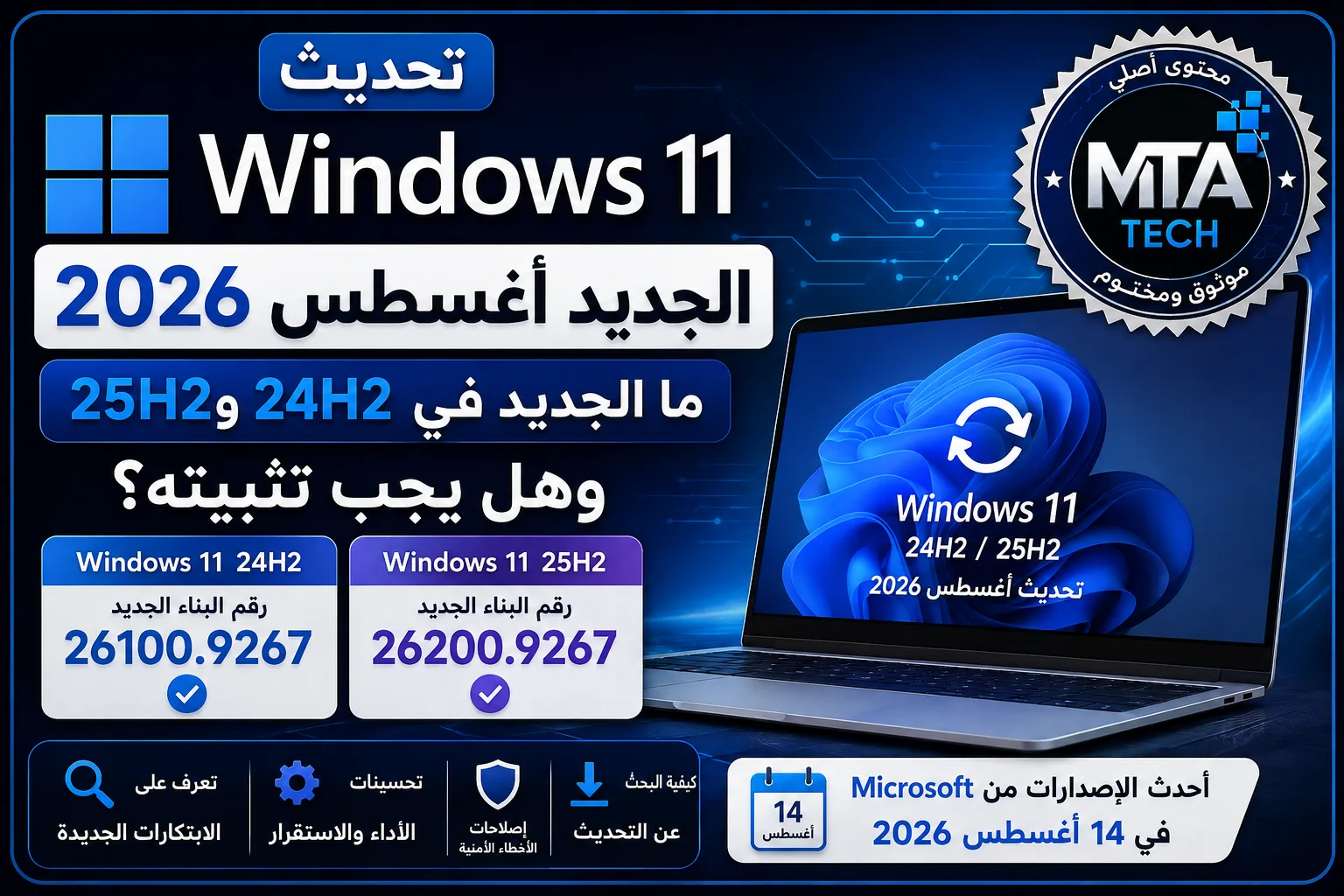 تحديث Windows 11 الجديد أغسطس 2026: ما الجديد في 24H2 و25H2 وهل يجب تثبيته؟
 منصة مدرستي 2026 للطلاب والمعلمين | تسجيل الدخول وحل أشهر المشاكل
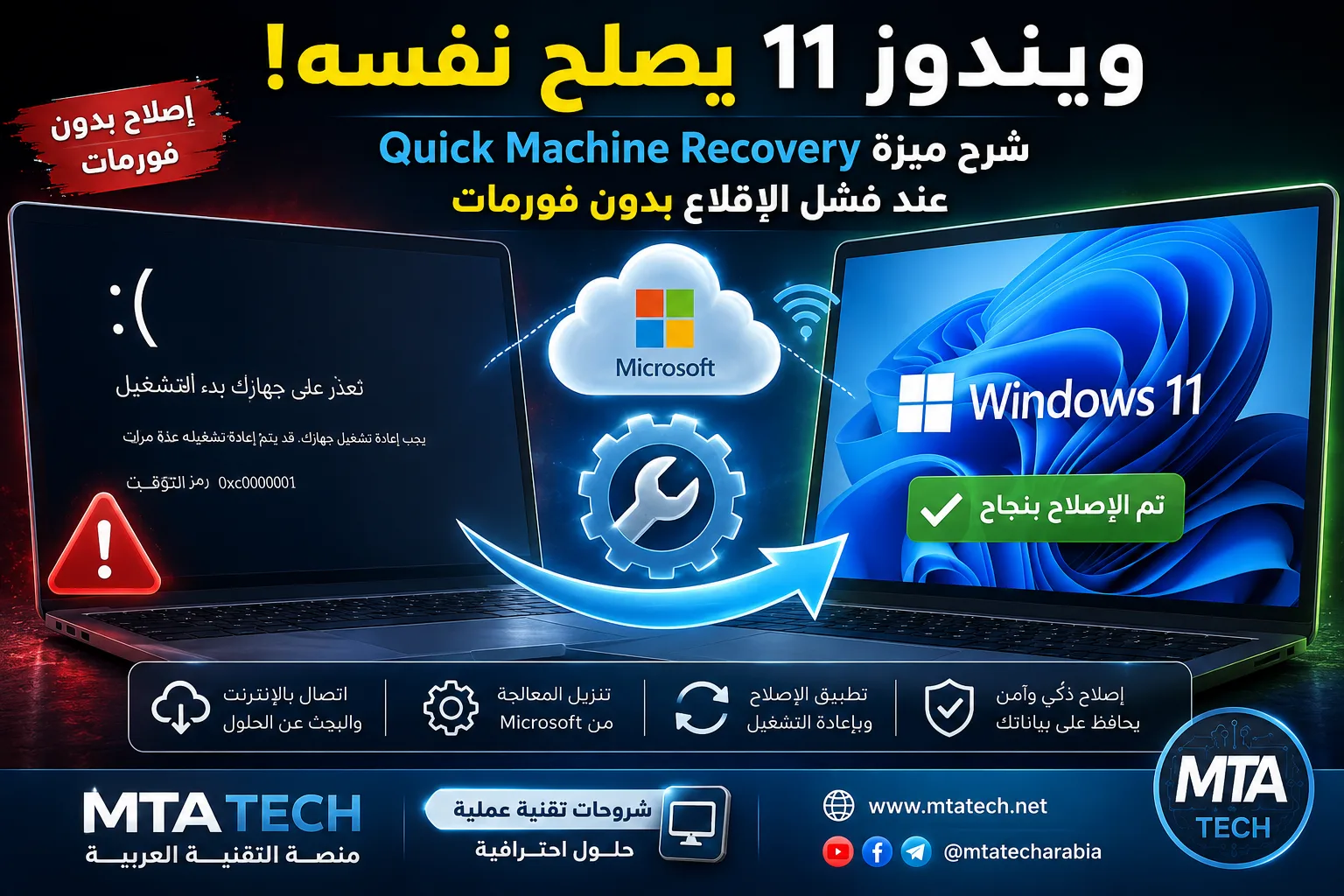 ويندوز 11 يصلح نفسه عند فشل الإقلاع! شرح Quick Machine Recovery بدون فورمات