
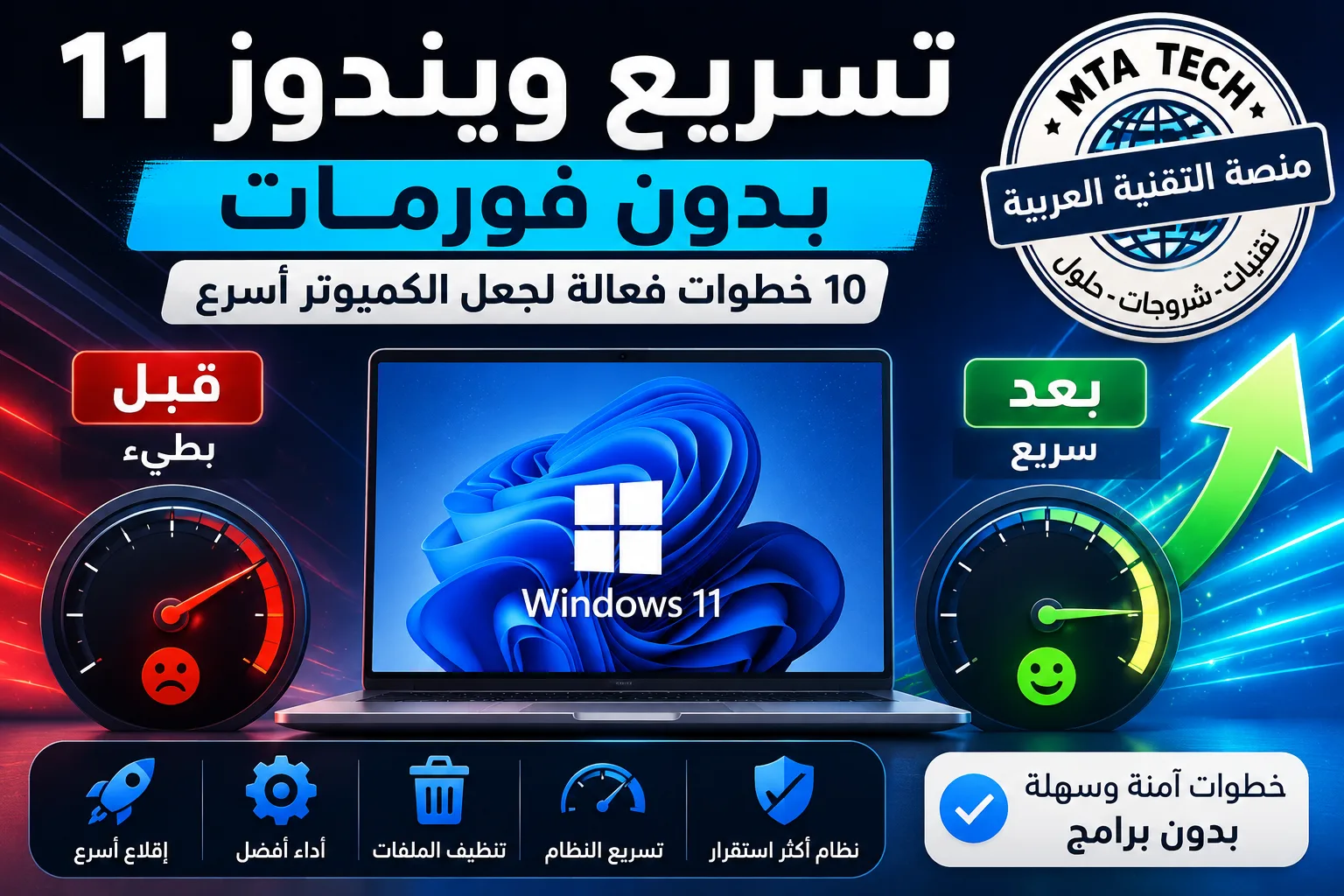
هل كان جهازك سريعًا ثم أصبح ويندوز 11 بطيئًا مع مرور الوقت؟ قبل التفكير في الفورمات أو شراء جهاز جديد، توجد مجموعة من الخطوات البسيطة التي قد تساعدك على تحسين أداء الكمبيوتر بشكل ملحوظ.
في هذا الدليل سنبدأ بالحلول الآمنة والأسهل، ثم ننتقل تدريجيًا إلى فحص البرامج والتخزين والتحديثات لمعرفة السبب الحقيقي وراء بطء ويندوز 11.
1. أعد تشغيل الكمبيوتر أولًا
إذا كان الكمبيوتر يعمل لعدة أيام دون إعادة تشغيل، فقد تبقى برامج وعمليات كثيرة في الذاكرة. أعد تشغيل الجهاز ثم اختبر الأداء قبل إجراء أي تغييرات أخرى.
2. عطّل برامج بدء التشغيل غير الضرورية
بعض البرامج تعمل تلقائيًا بمجرد تشغيل ويندوز، وكلما زاد عددها قد يستغرق الجهاز وقتًا أطول حتى يصبح جاهزًا للاستخدام.
اضغط Ctrl + Shift + Esc لفتح مدير المهام، ثم انتقل إلى تطبيقات بدء التشغيل وراجع البرامج الموجودة.
عطّل فقط البرامج التي تعرف أنك لا تحتاج إلى تشغيلها تلقائيًا. لا تعطل برامج الحماية أو المكونات التي لا تعرف وظيفتها.
3. اكتشف البرنامج الذي يستهلك الجهاز
افتح Task Manager وراقب استهلاك المعالج CPU والذاكرة RAM والقرص Disk.
إذا وجدت برنامجًا يستهلك نسبة مرتفعة باستمرار، فقد يكون هو السبب في البطء. لا تنه أي عملية عشوائيًا؛ ابحث أولًا عن اسم البرنامج وتأكد من وظيفته.
4. وفر مساحة كافية على قرص النظام
امتلاء قرص Windows قد يؤثر في الاستخدام اليومي وفي قدرة النظام على تنزيل التحديثات وإنشاء الملفات المؤقتة.
افتح:
Settings → System → Storage
ثم راجع التطبيقات والملفات المؤقتة والمجلدات الكبيرة، واحذف فقط ما أنت متأكد أنك لا تحتاج إليه.
5. نظف الملفات المؤقتة
يحتوي ويندوز على أدوات مدمجة لإدارة مساحة التخزين. من إعدادات Storage يمكنك مراجعة الملفات المؤقتة قبل حذفها.
تنبيه: راجع العناصر المحددة بعناية، خصوصًا مجلد Downloads، حتى لا تحذف ملفات شخصية مهمة بالخطأ.
6. احذف البرامج التي لم تعد تستخدمها
قد يحتوي الكمبيوتر على برامج وألعاب قديمة لم تعد تستخدمها. افتح:
Settings → Apps → Installed apps
ثم راجع القائمة واحذف البرامج التي تعرفها ولا تحتاج إليها.
7. حدّث Windows 11
توفر Microsoft تحديثات دورية لويندوز تتضمن إصلاحات أمنية وتحسينات وجودة للنظام، لذلك من المفيد التأكد من أن الجهاز يستخدم تحديثًا مدعومًا ومناسبًا لإصداره.
افتح:
Settings → Windows Update
ثم تحقق من وجود تحديثات، وأعد تشغيل الجهاز عندما يطلب منك ويندوز ذلك.
8. حدّث تعريفات الجهاز من المصادر الرسمية
إذا بدأ البطء أو التقطيع بعد تغيير النظام أو تحديثه، فتحقق من تعريف كرت الشاشة وبقية مكونات الجهاز.
يفضل الحصول على التعريفات من Windows Update أو الموقع الرسمي للشركة المصنعة للكمبيوتر أو القطعة، وتجنب مواقع التعريفات المجهولة.
9. افحص الجهاز من البرامج الضارة
الاستهلاك غير الطبيعي للمعالج أو الذاكرة قد يكون سببه برنامج غير مرغوب فيه أو برمجية ضارة.
افتح تطبيق Windows Security وتأكد من حالة الحماية، ويمكنك إجراء فحص للجهاز عند الاشتباه بوجود مشكلة.
10. افحص مواصفات الجهاز قبل لوم ويندوز
إذا كان الجهاز يستخدم قرصًا ميكانيكيًا HDD قديمًا أو ذاكرة RAM محدودة جدًا، فلن تحل تعديلات النظام كل مشكلات الأداء.
افتح مدير المهام ثم قسم Performance لمعرفة حجم الذاكرة ونوع القرص واستهلاك المعالج.
في الأجهزة القديمة، يمكن أن يكون الانتقال من HDD إلى SSD من الترقيات التي تحدث فرقًا واضحًا في سرعة تشغيل النظام وفتح البرامج.
هل برامج تسريع ويندوز ضرورية؟
في أغلب الحالات لا تحتاج إلى برنامج مجهول يعدك بمضاعفة سرعة الكمبيوتر بضغطة واحدة. ابدأ بأدوات Windows المدمجة ومعرفة السبب الفعلي للبطء.
كما ننصح بعدم استخدام أدوات عشوائية لحذف ملفات النظام أو تعديل Registry دون معرفة واضحة بما تقوم به.
متى يكون الفورمات هو الحل؟
الفورمات ليس الخطوة الأولى لتسريع الكمبيوتر. إذا جربت الحلول السابقة وما زالت هناك أخطاء شديدة في النظام أو تلف يصعب إصلاحه، يمكنك التفكير في إعادة تثبيت Windows بعد أخذ نسخة احتياطية كاملة من ملفاتك المهمة.
مصدر رسمي ومفيد
للمزيد من الإرشادات الرسمية حول تحسين أداء ويندوز، يمكنك زيارة دليل Microsoft الرسمي لتحسين أداء الكمبيوتر في Windows .
الخلاصة
ابدأ ببرامج بدء التشغيل، ثم افحص استهلاك CPU وRAM والقرص، ونظف مساحة التخزين، واحذف البرامج غير المستخدمة، وحدّث Windows والتعريفات من المصادر الرسمية.
إذا بقي الجهاز بطيئًا بعد ذلك، افحص مواصفاته وحالة وحدة التخزين قبل اتخاذ قرار الفورمات أو شراء جهاز جديد.
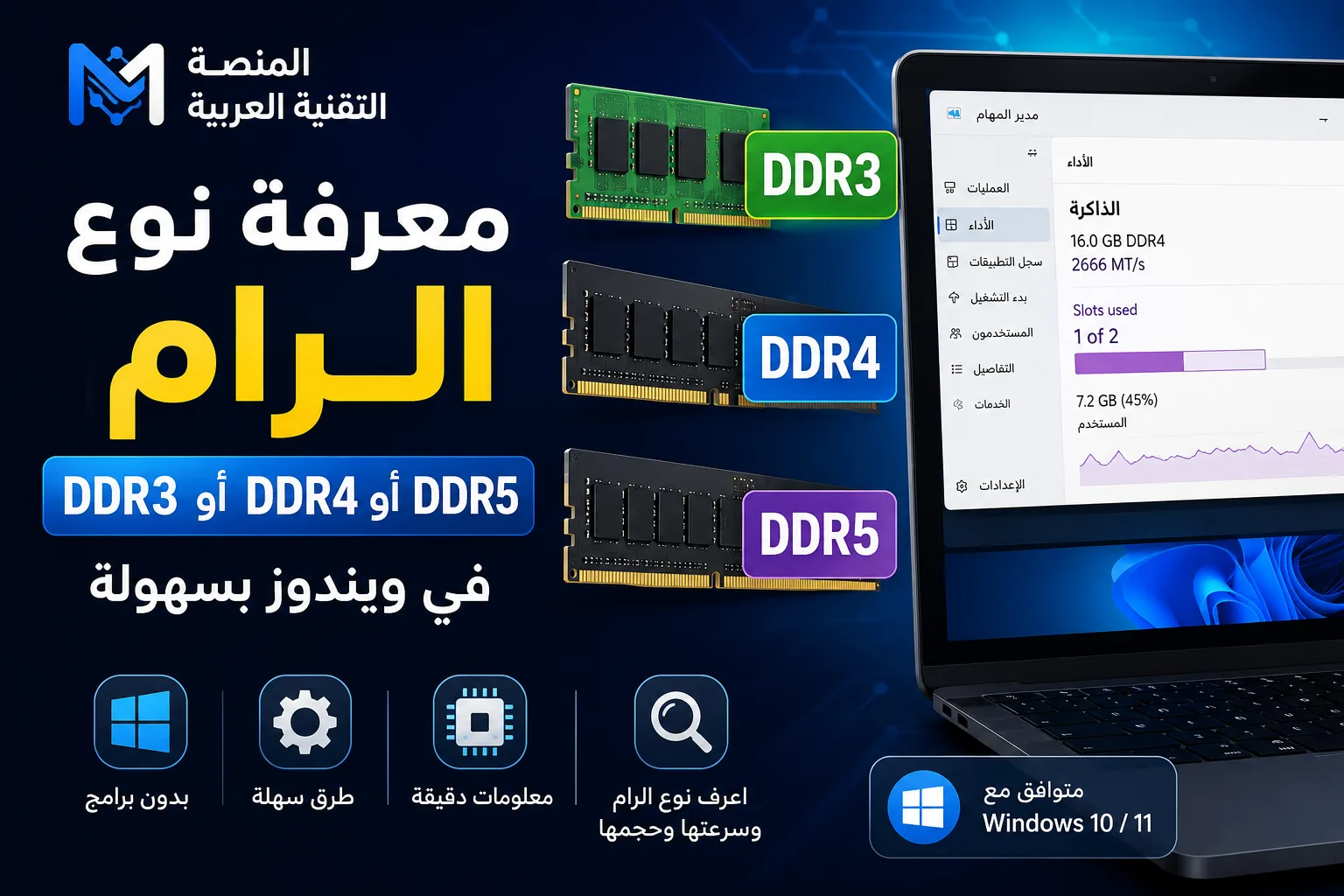 كيف تعرف نوع الرام DDR3 أو DDR4 أو DDR5 في ويندوز؟
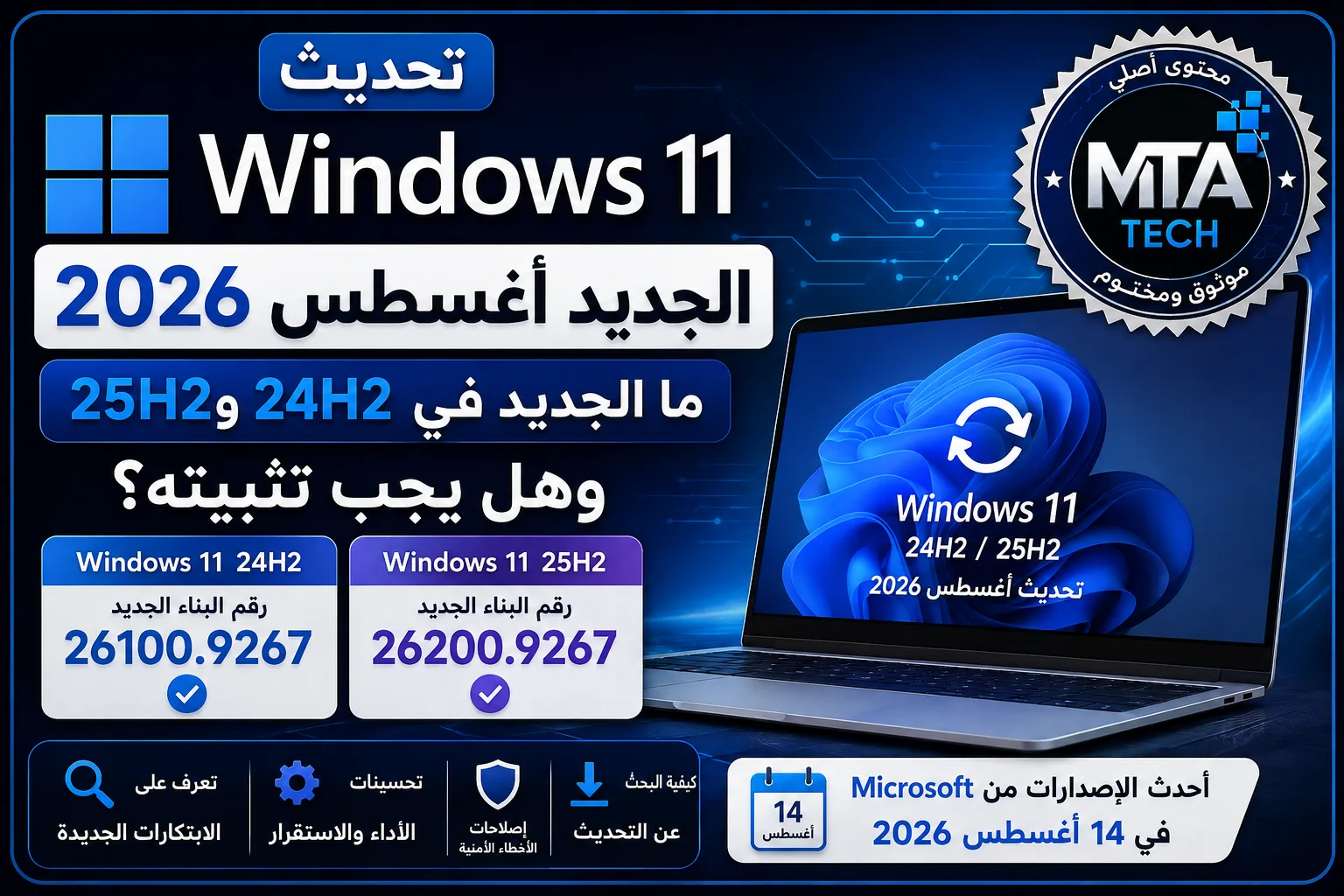 تحديث Windows 11 الجديد أغسطس 2026: ما الجديد في 24H2 و25H2 وهل يجب تثبيته؟
 منصة مدرستي 2026 للطلاب والمعلمين | تسجيل الدخول وحل أشهر المشاكل
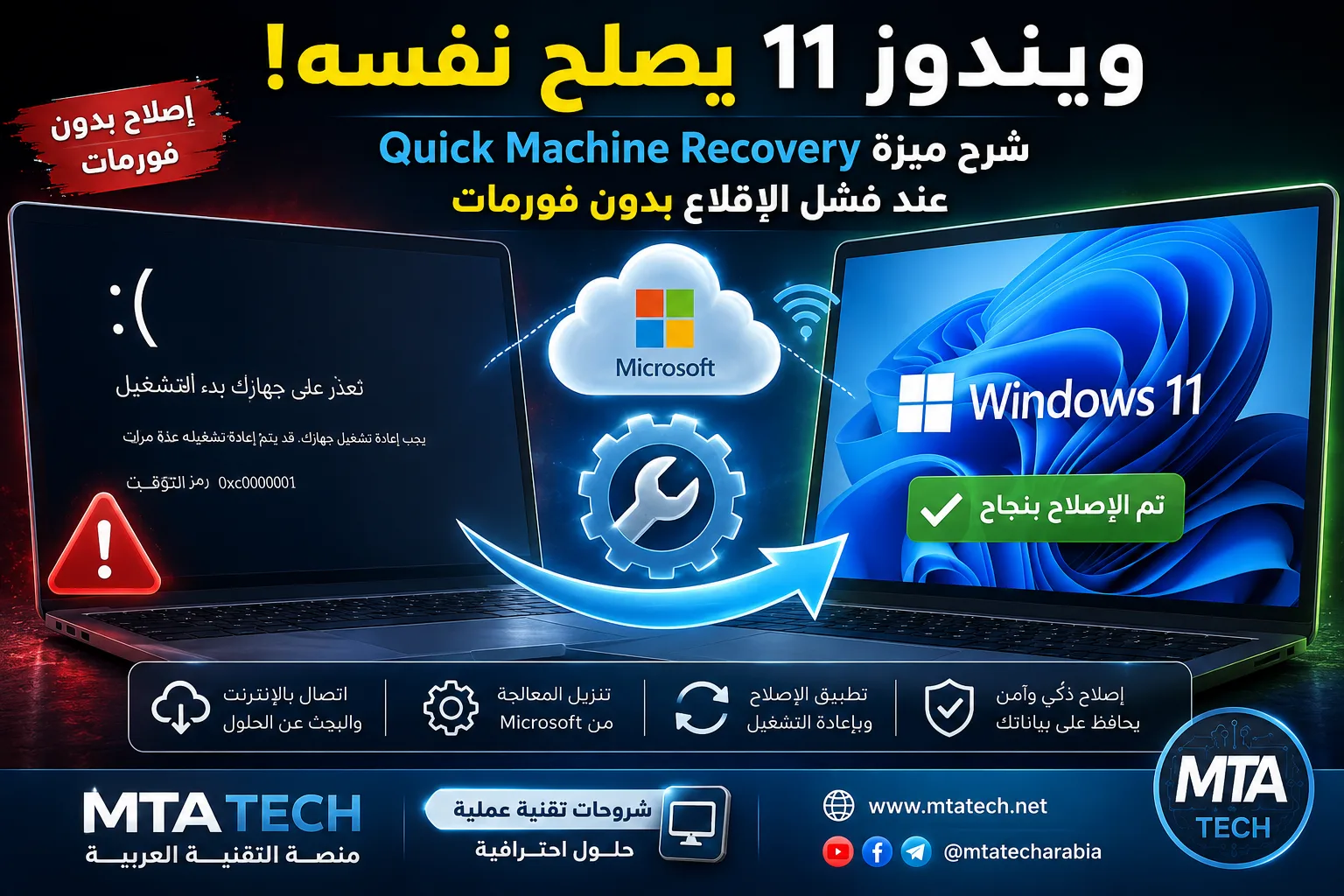 ويندوز 11 يصلح نفسه عند فشل الإقلاع! شرح Quick Machine Recovery بدون فورمات