
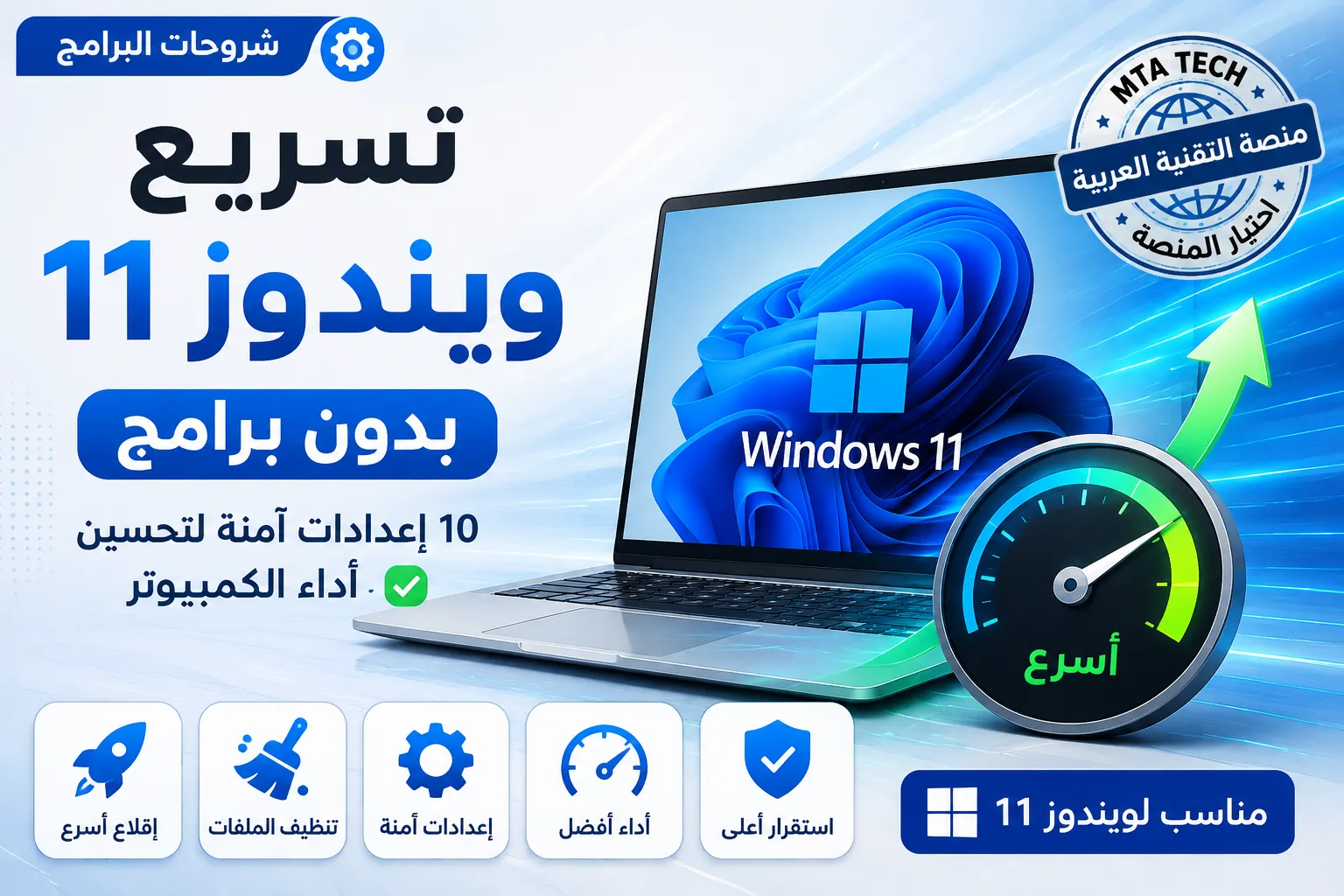
إذا أصبح جهازك بطيئاً بعد فترة من استخدام Windows 11، فليس من الضروري أن تبدأ بتحميل برامج تنظيف وتسريع مجهولة. يوفر النظام نفسه مجموعة من الأدوات والإعدادات التي يمكن أن تساعد على تسريع ويندوز 11 بدون برامج وتحسين وقت الإقلاع وتقليل استهلاك الموارد.
في هذا الدليل من منصة التقنية العربية MTA Tech سنطبق خطوات آمنة وعملية، مع الاعتماد على إعدادات Windows والأدوات المدمجة فيه بدلاً من برامج التسريع العشوائية.
1. عطّل برامج بدء التشغيل غير الضرورية
بعض البرامج تبدأ العمل تلقائياً بمجرد تسجيل الدخول إلى Windows، حتى عندما لا تحتاج إليها. كثرة هذه البرامج قد تزيد وقت الإقلاع وتستهلك موارد الجهاز في الخلفية.
اضغط Ctrl + Shift + Esc لفتح إدارة المهام، ثم انتقل إلى Startup apps. راجع البرامج الموجودة وعطّل البرامج التي تعرف أنك لا تحتاج إلى تشغيلها تلقائياً.
لا تعطّل برنامجاً لا تعرف وظيفته لمجرد محاولة زيادة السرعة، خصوصاً الأدوات المرتبطة بالتعريفات أو الحماية أو مكونات الجهاز.
2. نظّف الملفات المؤقتة باستخدام Storage Sense
انخفاض المساحة المتاحة على وحدة التخزين قد يؤثر في أداء الكمبيوتر. يحتوي Windows 11 على ميزة Storage Sense التي تساعد على تنظيف بعض الملفات المؤقتة وإدارة مساحة التخزين.
انتقل إلى Settings > System > Storage ثم افتح Storage Sense. ويمكنك أيضاً مراجعة قسم Temporary files قبل حذف الملفات للتأكد من أنك لا تحذف شيئاً تحتاج إليه.
3. حدّث Windows والتعريفات الاختيارية
قبل البحث عن برامج لتسريع الجهاز، تأكد من تحديث Windows. قد تتضمن التحديثات إصلاحات وتحسينات، كما يمكن أن تظهر بعض تحديثات التعريفات ضمن التحديثات الاختيارية.
انتقل إلى Settings > Windows Update ثم تحقق من وجود تحديثات. ويمكنك مراجعة Advanced options > Optional updates لمعرفة ما إذا كانت هناك تحديثات إضافية مناسبة لجهازك.
4. احذف البرامج التي لم تعد تستخدمها
وجود عدد كبير من التطبيقات غير المستخدمة يعني مساحة أقل، وقد يعني أيضاً خدمات أو عمليات إضافية تعمل في الخلفية.
افتح Settings > Apps > Installed apps وراجع القائمة. احذف البرامج التي تعرف أنك لم تعد تحتاج إليها، ولكن تجنب إزالة تعريفات الأجهزة أو مكونات Microsoft التي لا تعرف وظيفتها.
5. راقب البرامج التي تستهلك المعالج والذاكرة
إذا كان البطء يظهر فجأة، افتح Task Manager وراقب استخدام CPU وMemory وDisk. قد تجد برنامجاً واحداً يستهلك نسبة كبيرة من الموارد.
هذه الخطوة أفضل من إغلاق العمليات عشوائياً، لأنها تساعدك على تحديد سبب البطء الحقيقي أولاً.
6. قلّل تشغيل التطبيقات في الخلفية
بعض التطبيقات تستمر في تنفيذ مهام في الخلفية حتى عندما لا تستخدمها مباشرة. بالنسبة للتطبيقات التي توفر إعداد Background app permissions، يمكنك تحديد ما إذا كنت تريد السماح لها بالعمل في الخلفية.
لا تمنع تطبيقاً تحتاج إلى إشعاراته أو مزامنته المستمرة إلا إذا كنت تعرف تأثير هذا التغيير.
7. قلّل التأثيرات المرئية عند الحاجة
الرسوم والحركات والتأثيرات المرئية تجعل واجهة Windows أجمل، لكنها تستخدم جزءاً من موارد الجهاز. يظهر تأثير تقليلها بشكل أكبر على الأجهزة ذات الإمكانات المحدودة.
ابحث من قائمة Start عن Adjust the appearance and performance of Windows. ويمكنك اختيار إعدادات أداء أخف، أو تعطيل التأثيرات التي لا تحتاج إليها فقط.
8. استخدم وضع Best performance عند الحاجة
يوفر Windows أوضاعاً مختلفة للطاقة. على الجهاز المكتبي، أو عند توصيل اللابتوب بالشاحن والحاجة إلى أعلى أداء، يمكن تجربة Best performance من إعدادات الطاقة إذا كان الخيار متاحاً.
انتبه إلى أن هذا الوضع قد يزيد استهلاك الكهرباء، وعلى اللابتوب قد يؤدي إلى استهلاك البطارية بشكل أسرع وارتفاع الحرارة مقارنة بالأوضاع الأكثر توفيراً للطاقة.
9. افحص الجهاز بحثاً عن البرامج الضارة
إذا أصبح الجهاز بطيئاً بصورة غير طبيعية، فقد يكون من المفيد تشغيل فحص من Windows Security. البرامج الضارة قد تستهلك المعالج والقرص والذاكرة في الخلفية.
انتقل إلى Windows Security > Virus & threat protection وشغّل الفحص المناسب.
10. أعد تشغيل الكمبيوتر
قد تبدو خطوة بسيطة، لكن إبقاء الجهاز يعمل لفترات طويلة مع عشرات البرامج وعلامات المتصفح قد يؤدي إلى تراكم استخدام الموارد. أغلق أعمالك ثم أعد تشغيل الكمبيوتر واختبر الأداء من جديد.
هل برامج تسريع ويندوز ضرورية؟
في كثير من الحالات لا تحتاج إليها. Windows 11 يحتوي بالفعل على أدوات لإدارة التخزين وبرامج بدء التشغيل والتحديثات والأمان واستهلاك الموارد.
كما ننصح بعدم استخدام برامج تعد المستخدم بزيادة هائلة في السرعة أو تنظيف Registry بطريقة عدوانية دون فهم ما تقوم به. ابدأ دائماً بالأدوات الرسمية والإعدادات الآمنة.
ماذا لو بقي Windows 11 بطيئاً؟
إذا طبقت الخطوات السابقة وما زال الجهاز بطيئاً، فقد لا تكون المشكلة في إعدادات Windows. افحص حالة وحدة التخزين، وكمية RAM، ودرجات الحرارة، واستهلاك المعالج، ومساحة القرص المتبقية.
وتشير Microsoft أيضاً إلى أن الأجهزة القديمة قد لا تحقق تحسناً كبيراً من تعديلات النظام وحدها، وقد تصبح ترقية العتاد هي الحل الأفضل على المدى الطويل.
الخلاصة
أفضل طريقة من أجل تسريع ويندوز 11 بدون برامج هي البدء بسبب البطء نفسه: برامج بدء التشغيل، امتلاء التخزين، التطبيقات التي تعمل في الخلفية، التحديثات أو الاستهلاك المرتفع للموارد.
طبّق التغييرات واحدة تلو الأخرى واختبر الجهاز بعد كل خطوة، بدلاً من تغيير عشرات الإعدادات دفعة واحدة. بهذه الطريقة ستعرف الإعداد الذي أحدث فرقاً فعلياً في جهازك.
المصدر الرسمي
Microsoft Support — تلميحات لتحسين أداء الكمبيوتر في Windows
 تحميل FrontPage للطلاب والجامعات – شرح التثبيت والتشغيل والبدائل الحديثة
 طريقة تحميل Python وتثبيته على Windows للمبتدئين – شرح كامل خطوة بخطوة
 طريقة تحميل 3ds Max للطلاب والجامعات مجانًا من Autodesk – شرح كامل خطوة بخطوة
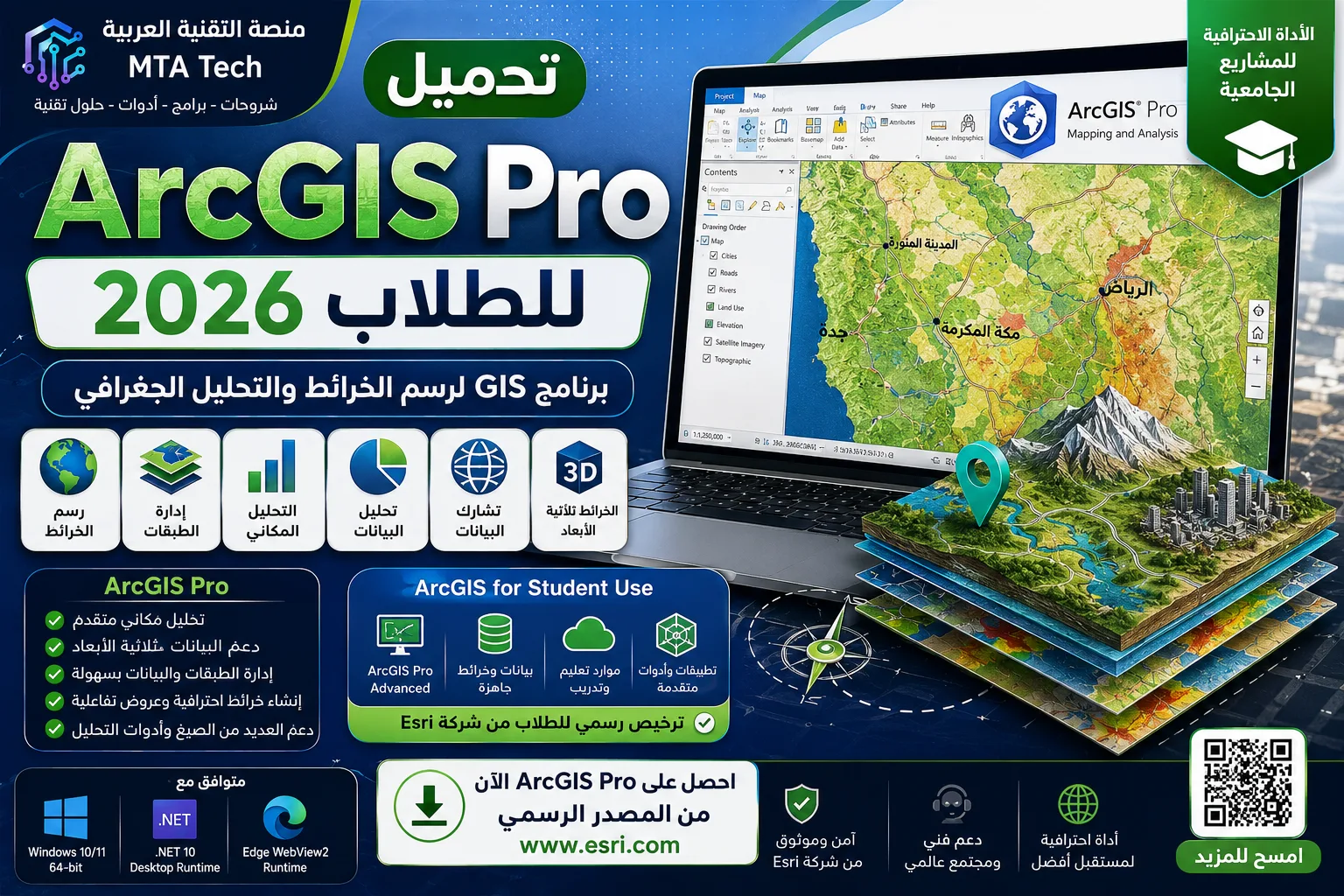 تحميل ArcGIS Pro للطلاب 2026 – برنامج GIS لرسم الخرائط والتحليل الجغرافي