
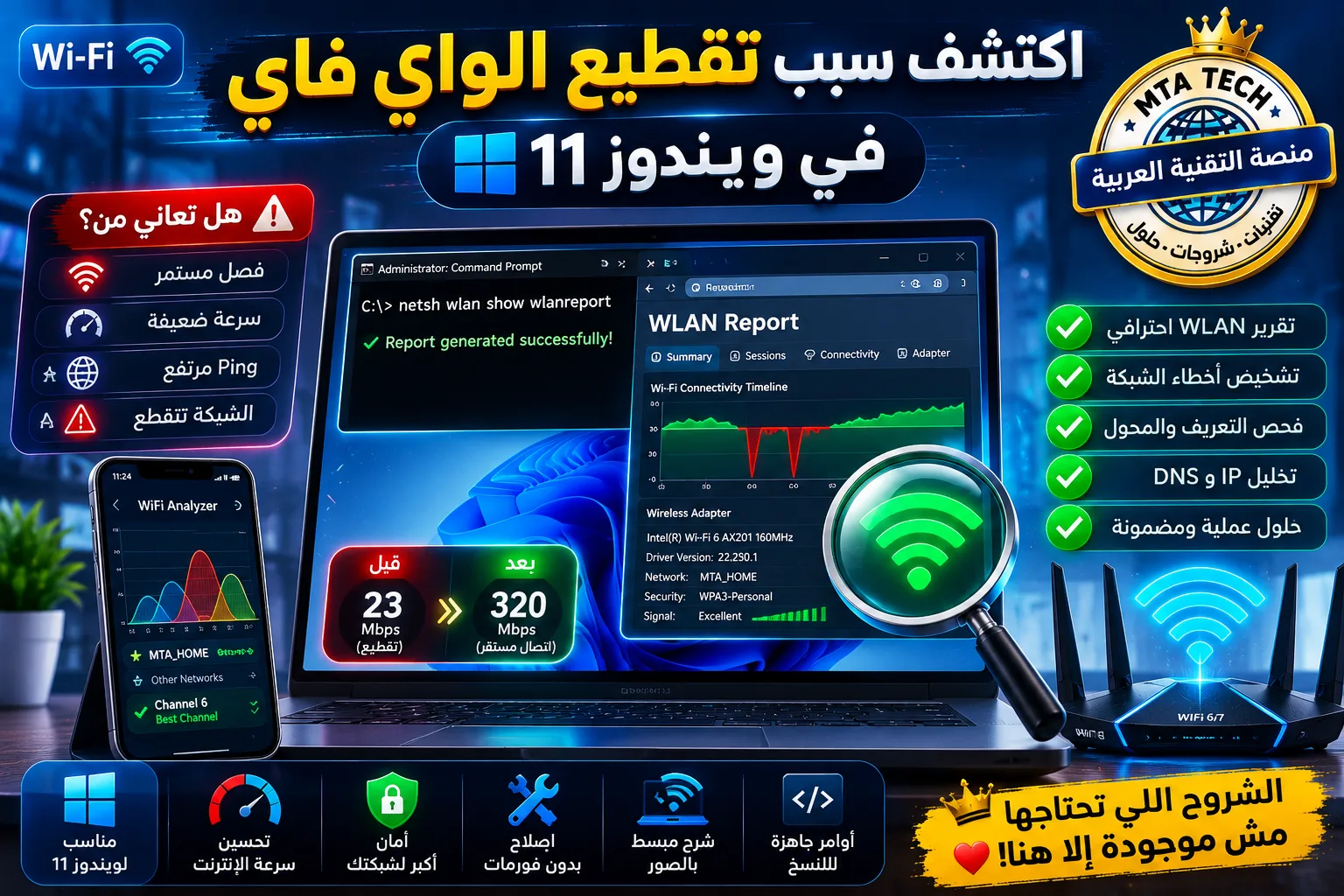
هل يفصل الواي فاي في الكمبيوتر لثوانٍ ثم يعود؟ هل الإنترنت سريع على الهاتف لكنه يتقطع على اللابتوب؟ قبل تغيير الراوتر أو تعريف كرت الشبكة عشوائيًا، يحتوي Windows 11 على أداة تشخيص قوية يستطيع المستخدم من خلالها إنشاء تقرير كامل عن اتصال Wi-Fi.
الميزة المهمة أن التقرير لا يخبرك فقط بأن هناك مشكلة، بل يجمع معلومات تساعدك على معرفة متى انقطع الاتصال، وما محول الشبكة المستخدم، وإصدار تعريفه، وبعض معلومات IP وDNS وأحداث جلسات Wi-Fi.
ما هو تقرير WLAN في ويندوز؟
يستطيع Windows إنشاء تقرير للشبكة اللاسلكية بصيغة HTML باستخدام أمر واحد فقط. ويمكن فتح الملف بعد ذلك في المتصفح مثل أي صفحة ويب.
بحسب Microsoft، يعرض التقرير أحداث Wi-Fi خلال الأيام الثلاثة السابقة ويجمعها حسب جلسات الاتصال، بالإضافة إلى معلومات عن محولات الشبكة ونتائج عدد من أوامر تشخيص الشبكة.
إنشاء تقرير Wi-Fi الاحترافي
افتح قائمة Start واكتب:
cmdثم اضغط بزر الفأرة الأيمن على Command Prompt واختر:
Run as administrator
بعد فتح موجه الأوامر كمسؤول، نفذ:
netsh wlan show wlanreportانتظر عدة ثوانٍ. سيقوم Windows بإنشاء تقرير HTML ويعرض لك مسار الملف الذي تم إنشاؤه.
أين أجد تقرير WLAN؟
في معظم الأنظمة يتم إنشاء التقرير داخل مجلد تقارير WLAN الخاص بويندوز. لا تعتمد على كتابة المسار يدويًا إذا ظهر لك مسار مختلف؛ استخدم المسار الذي يعرضه الأمر بعد اكتمال إنشاء التقرير.
افتح ملف HTML الناتج باستخدام Edge أو Chrome أو أي متصفح حديث.
الآن تبدأ عملية التحقيق الحقيقية
ستجد داخل التقرير مخططًا يلخص جلسات اتصال Wi-Fi. الهدف ليس مشاهدة الرسم فقط، بل البحث عن الفترات التي حدث خلالها فصل أو فشل في الاتصال.
عند ظهور خطأ داخل مخطط التقرير، انتقل إلى جلسة الاتصال المرتبطة به واقرأ المعلومات المسجلة حولها.
افحص تعريف كرت الواي فاي من التقرير
من المعلومات المهمة داخل التقرير قسم محولات الشبكة. ستجد بيانات تساعد في تحديد محول Wi-Fi المستخدم وإصدار برنامج التشغيل وتاريخه.
هذه المعلومة مفيدة جدًا عندما تبدأ مشكلة التقطيع بعد تحديث تعريف أو عندما يحتوي الكمبيوتر على أكثر من محول شبكة.
افحص IP وDHCP وDNS
يتضمن التقرير أيضًا نتائج تشخيصية للشبكة، ومن بينها معلومات يمكن أن تتضمن عنوان IP وDNS وحالة DHCP.
إذا ظهر عنوان IP يبدأ بالشكل:
169.254.x.xفهذه علامة مهمة. توضح Microsoft أن ظهور عنوان من هذا النطاق قد يعني أن Windows لم يتمكن من الحصول على عنوان IP من جهاز التوجيه عند استخدام DHCP.
اختبار مهم: هل المشكلة من الكمبيوتر أم الراوتر؟
قبل تغيير أي إعداد، جرّب الاتصال بنفس شبكة Wi-Fi باستخدام هاتف أو كمبيوتر آخر.
إذا كان الجهاز الآخر يعمل بصورة طبيعية بينما الكمبيوتر وحده يفصل باستمرار، فهذا يوجه عملية التشخيص أكثر نحو الكمبيوتر أو محول Wi-Fi أو تعريفه أو إعداداته.
أما إذا كانت المشكلة تظهر على جميع الأجهزة، فمن المنطقي فحص الراوتر أو الاتصال بالإنترنت قبل العبث بإعدادات Windows.
ماذا أفعل إذا كان DNS هو المشكلة؟
يمكنك أولًا مسح ذاكرة DNS المحلية. افتح Command Prompt كمسؤول واكتب:
ipconfig /flushdnsثم اختبر الاتصال من جديد.
تجديد عنوان IP
إذا اشتبهت بوجود مشكلة في الحصول على عنوان الشبكة، يمكن استخدام:
ipconfig /release
ipconfig /renew
الأمر الأول يحرر إعداد IP الحالي، بينما يحاول الثاني الحصول على إعداد جديد.
إصلاح Winsock وTCP/IP
إذا استمرت المشكلة، توجد أوامر إصلاح إضافية توصي بها Microsoft ضمن خطوات استكشاف مشكلات اتصال Wi-Fi:
netsh winsock reset
netsh int ip reset
بعد تنفيذ أوامر إعادة التعيين قد تحتاج إلى إعادة تشغيل الكمبيوتر.
لا تستخدم Network Reset من البداية
هذه نقطة مهمة جدًا. لا تجعل إعادة ضبط الشبكة الكاملة أول خطوة في التشخيص.
Network Reset يعيد محولات الشبكة وإعداداتها إلى الوضع الافتراضي، ولذلك اجعله خيارًا متأخرًا بعد تجربة الحلول الأبسط وفهم سبب المشكلة.
كما أن استخدام Network Reset قد يتطلب إعادة إعداد بعض برامج الشبكات مثل VPN أو المحولات الافتراضية بعد إعادة تشغيل الجهاز.
ماذا لو كانت الشبكة نفسها غير آمنة؟
إذا أظهر Windows تحذيرًا بأن شبكة Wi-Fi غير آمنة، فلا تتجاهله. الشبكات التي ما زالت تستخدم معايير حماية قديمة تحتاج إلى مراجعة إعدادات الراوتر.
استخدم معيار حماية حديثًا يدعمه الراوتر وأجهزتك، مثل WPA3 عندما يكون متاحًا ومتوافقًا، بدل الاعتماد على معايير قديمة.
طريقة MTA Tech لتشخيص المشكلة بدل التخمين
رتب التشخيص بهذا الشكل:
- اختبر الشبكة على جهاز آخر.
- أنشئ WLAN Report.
- حدد وقت الانقطاع داخل التقرير.
- راجع محول Wi-Fi وإصدار التعريف.
- افحص عنوان IP وDHCP وDNS.
- امسح DNS وجدد IP عند الحاجة.
- نفذ إعادة Winsock وTCP/IP إذا استمرت المشكلة.
- اترك Network Reset كحل متأخر.
بهذه الطريقة لا نغير عشرة إعدادات في وقت واحد ثم لا نعرف أي منها أصلح المشكلة.
ميزة إضافية للمحترفين
احتفظ بتقرير WLAN قبل إجراء تغييرات كبيرة على تعريف الشبكة. بعد تنفيذ الإصلاح واستخدام الجهاز لفترة، يمكنك إنشاء تقرير جديد ومقارنة جلسات الاتصال.
هذه الطريقة مفيدة للفني لأنها تحول عبارة العميل «الواي فاي يفصل أحيانًا» إلى معلومات يمكن فحصها بدل الاعتماد على التخمين.
الخلاصة
إذا كان Wi-Fi يتقطع في Windows 11 فلا تبدأ بالفورمات ولا بتغيير الراوتر مباشرة. أنشئ تقرير WLAN أولًا، وحدد مكان المشكلة، ثم انتقل من الحل الأبسط إلى الحل الأقوى.
الأمر الصغير netsh wlan show wlanreport يمكن أن يعطيك معلومات أكثر بكثير من مجرد مشاهدة علامة Wi-Fi الموجودة بجانب الساعة.
المصدر الرسمي المفيد
يمكنك مراجعة شرح Microsoft الرسمي لتقرير الشبكة اللاسلكية من هنا: تحليل تقرير الشبكة اللاسلكية في Windows – Microsoft Support .
 كيف تعرف نوع الرام DDR3 أو DDR4 أو DDR5 في ويندوز؟
 تحديث Windows 11 الجديد أغسطس 2026: ما الجديد في 24H2 و25H2 وهل يجب تثبيته؟
 منصة مدرستي 2026 للطلاب والمعلمين | تسجيل الدخول وحل أشهر المشاكل
 ويندوز 11 يصلح نفسه عند فشل الإقلاع! شرح Quick Machine Recovery بدون فورمات