
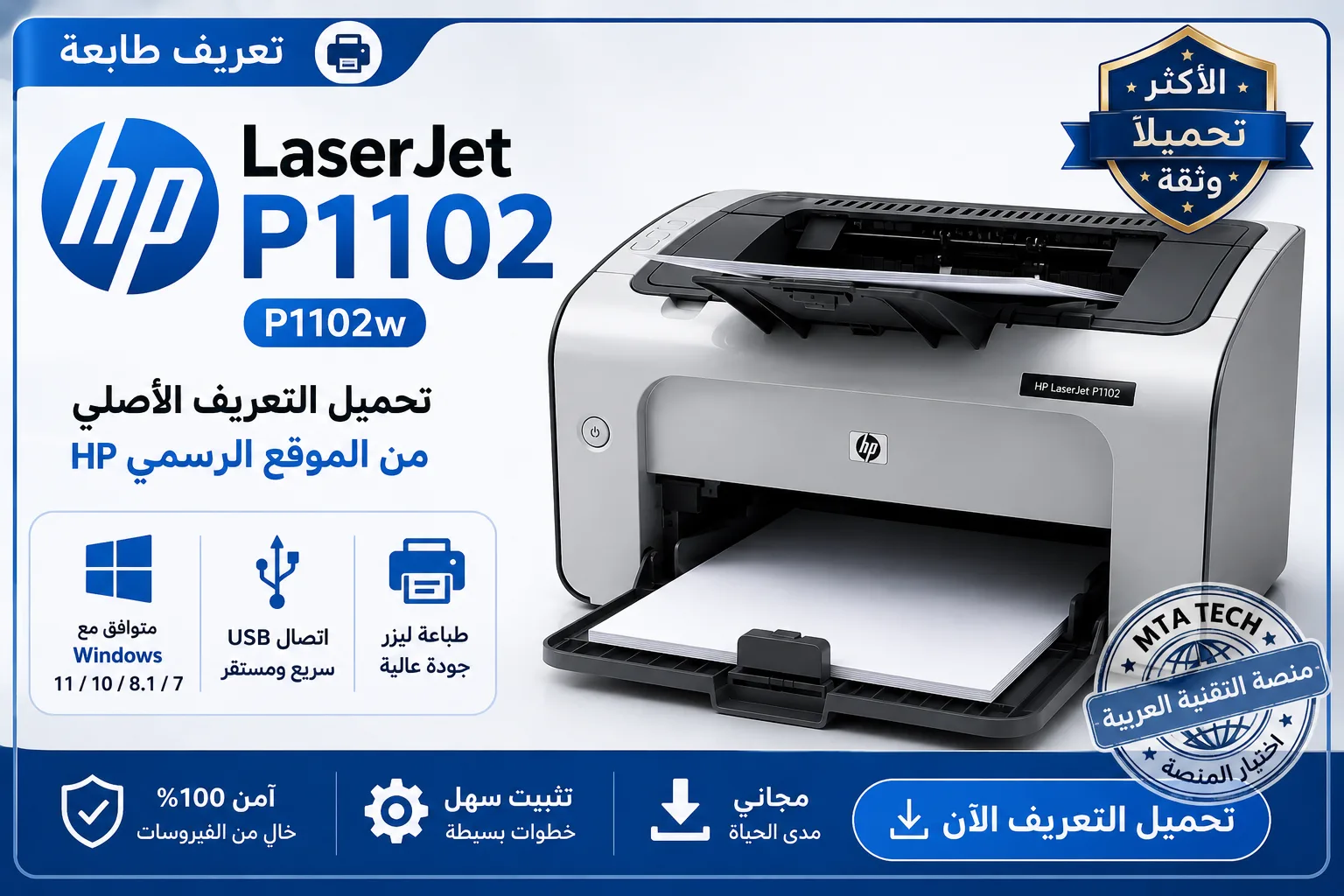
إذا كنت تبحث عن تعريف طابعة HP LaserJet Pro P1102 وتريد الحصول عليه من مصدر موثوق، ففي هذا الدليل نوضح لك الطريقة الصحيحة للوصول إلى صفحة التعريف الرسمية من شركة HP، مع خطوات اختيار نظام التشغيل وتثبيت الطابعة على الكمبيوتر.
ولتجنب الملفات المعدلة أو مواقع التحميل غير الموثوقة، سنعتمد في هذا الشرح على موقع HP الرسمي فقط.
تحميل تعريف HP LaserJet Pro P1102 من الموقع الرسمي
خصصت شركة HP صفحة دعم وبرامج وتعريفات للطابعة HP LaserJet Pro P1102. عند الدخول إليها يمكنك تحديد نظام التشغيل وإصداره، وبعد ذلك يعرض موقع HP البرامج والتعريفات المتاحة للطابعة وفق النظام الذي اخترته.
اضغط على الزر التالي للانتقال مباشرة إلى صفحة تعريف HP LaserJet Pro P1102 الرسمية:
تحميل تعريف HP LaserJet Pro P1102 من موقع HP الرسمي
طريقة اختيار تعريف HP P1102 الصحيح
بعد فتح صفحة HP السابقة ستجد اسم الطابعة HP LaserJet Pro P1102 Printer. لا تحتاج إلى البحث عن موديل الطابعة مرة أخرى، لأن الرابط ينقلك إلى صفحة المنتج المخصصة.
- افتح رابط HP الرسمي الموجود بالأعلى.
- تأكد أن الصفحة تعرض HP LaserJet Pro P1102 Printer.
- اختر نظام التشغيل الموجود على جهازك.
- اختر إصدار نظام التشغيل المناسب.
- اضغط على زر المتابعة أو الإرسال لعرض التعريفات المتاحة.
- اختر التعريف أو برنامج الطابعة المناسب إذا كان متاحًا لنظامك.
- حمّل الملف من HP ثم ابدأ عملية التثبيت.
تعريف HP LaserJet P1102 لويندوز 11
يظهر Windows 11 ضمن خيارات أنظمة التشغيل في صفحة تعريف الطابعة لدى HP. بعد اختياره يجب تحديد إصدار النظام حتى يعرض الموقع ما هو متاح لهذا الموديل.
وجود Windows 11 في قائمة الاختيار لا يعني بالضرورة أن HP توفر نفس حزمة التعريف القديمة لكل إصدار من Windows 11؛ لذلك نوصي باختيار النظام والإصدار من صفحة HP واتباع الخيار الذي تعرضه الشركة لجهازك.
تعريف HP LaserJet P1102 لويندوز 10
يمكن أيضًا اختيار Windows 10 من صفحة التعريف الرسمية للطابعة، ثم تحديد إصدار النظام لمعرفة البرامج والتعريفات التي توفرها HP.
كما تعرض HP في صفحة إعداد P1102 حزمة البرامج والتعريفات الكاملة لسلسلة HP LaserJet Pro P1100، والتي تشمل طرزًا من هذه العائلة، ويحدد الموقع النظام المتوافق قبل التحميل.
ماذا أفعل إذا لم يظهر التعريف لنظام التشغيل؟
توضح HP أنه إذا لم يكن نظام التشغيل أو الإصدار المطلوب مدعومًا في صفحة المنتج، فقد لا توفر الشركة تعريفًا لهذا المنتج مع ذلك النظام.
لذلك لا ننصح بتحميل ملفات تعريف مجهولة من مواقع غير موثوقة لمجرد عدم ظهور تعريف مناسب. جرّب أولًا تحديث Windows، ثم افصل كابل USB وأعد توصيل الطابعة، وتحقق من Windows Update ومن صفحة HP الرسمية.
طريقة تثبيت تعريف HP P1102
- قم بتحميل التعريف المناسب من HP.
- افصل كابل USB الخاص بالطابعة إذا طلب برنامج التثبيت ذلك.
- شغّل ملف التثبيت بصلاحية المسؤول.
- اتبع خطوات برنامج HP الظاهرة على الشاشة.
- قم بتوصيل الطابعة عبر USB عندما يطلب منك البرنامج ذلك.
- انتظر حتى يتعرف Windows على الطابعة.
- اطبع صفحة اختبار للتأكد من نجاح التثبيت.
كيف أتأكد أن طراز الطابعة هو P1102؟
تحقق من الملصق الموجود على الطابعة وابحث عن اسم الموديل. يجب أن يظهر لديك HP LaserJet Pro P1102 إذا كنت تريد استخدام صفحة التعريف الموجودة في هذا المقال.
انتبه أيضًا إلى وجود طرز متقاربة في الاسم مثل P1102w. لذلك من الأفضل التأكد من رقم الموديل قبل تنزيل أي برنامج أو تعريف.
لماذا ننصح بالتحميل من HP مباشرة؟
الاعتماد على الموقع الرسمي يساعد في الحصول على الملفات التي توفرها الشركة نفسها، كما يقلل الحاجة إلى استخدام مواقع تحميل خارجية قد تقدم ملفات قديمة أو معدلة أو برامج إضافية غير مطلوبة.
في منصة التقنية العربية MTA Tech نضع رابط الشركة المصنعة مباشرة متى كان متاحًا، حتى يصل الزائر إلى المصدر الرسمي بأقل عدد ممكن من الخطوات.
الأسئلة الشائعة
هل تعريف HP P1102 مجاني؟
يمكن الوصول إلى برامج وتعريفات الطابعة المتاحة من خلال صفحة الدعم الرسمية لشركة HP دون الحاجة إلى شراء التعريف من مواقع خارجية.
هل يوجد تعريف HP P1102 لويندوز 11؟
تتيح صفحة HP الخاصة بالطابعة اختيار Windows 11، ثم تطلب تحديد إصدار نظام التشغيل لعرض الخيارات المتاحة. لذلك ننصح بالاعتماد على النتيجة التي تعرضها HP لجهازك بدل تحميل تعريف عشوائي من مصدر آخر.
هل يعمل تعريف P1102 على Windows 10؟
Windows 10 موجود ضمن أنظمة التشغيل التي يمكن اختيارها في صفحة تعريف HP P1102 الرسمية، وبعد اختيار الإصدار يعرض الموقع البرامج والتعريفات المتاحة.
هل P1102 وP1102w نفس الطابعة؟
لا ينبغي افتراض ذلك. توجد اختلافات بين الطرازات، ومن بينها ميزات الاتصال، لذلك تأكد من الموديل المكتوب على طابعتك واستخدم صفحة الدعم المطابقة له.
ماذا أفعل إذا ظهرت رسالة Driver is unavailable؟
تأكد أولًا من اختيار نظام التشغيل الصحيح، ثم افحص Windows Update وأعد توصيل الطابعة. وإذا استمرت المشكلة، ارجع إلى صفحة دعم HP الخاصة بالموديل لمعرفة الخيارات المتاحة لنظامك.
الخلاصة
إذا كنت تريد تحميل تعريف HP LaserJet Pro P1102 فالأفضل البدء من صفحة الطابعة الرسمية لدى HP. اختر نظام التشغيل وإصداره واتبع التعريف أو طريقة التثبيت التي تقترحها الشركة.
بهذه الطريقة تحصل على المصدر الرسمي وتبتعد عن روابط التحميل المجهولة والملفات المعدلة.
 تعريف طابعة HP ويندوز 11 بدون CD: الطريقة الصحيحة وحل مشاكل الطباعة 2026
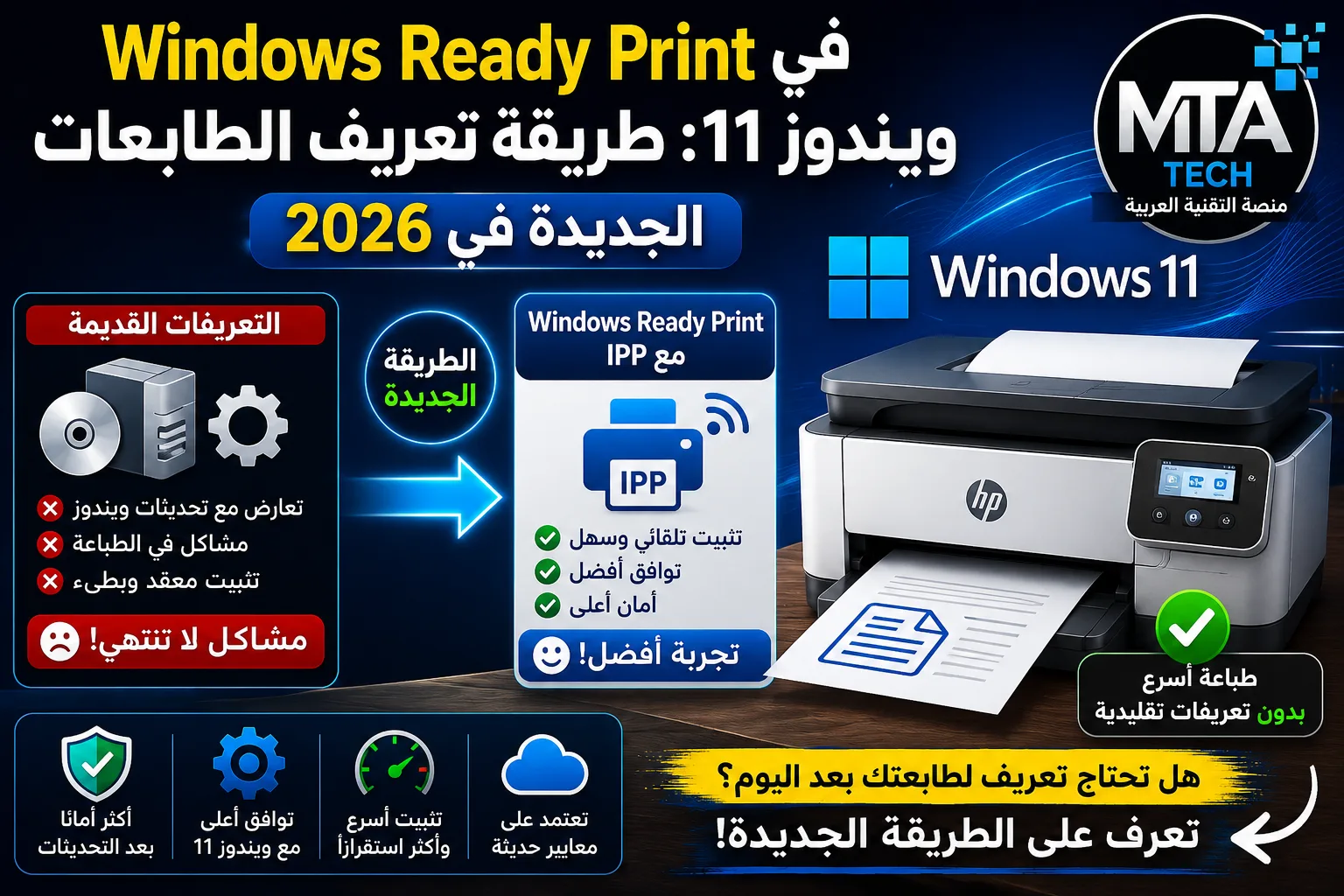 Windows Ready Print في ويندوز 11: طريقة تعريف الطابعات الجديدة
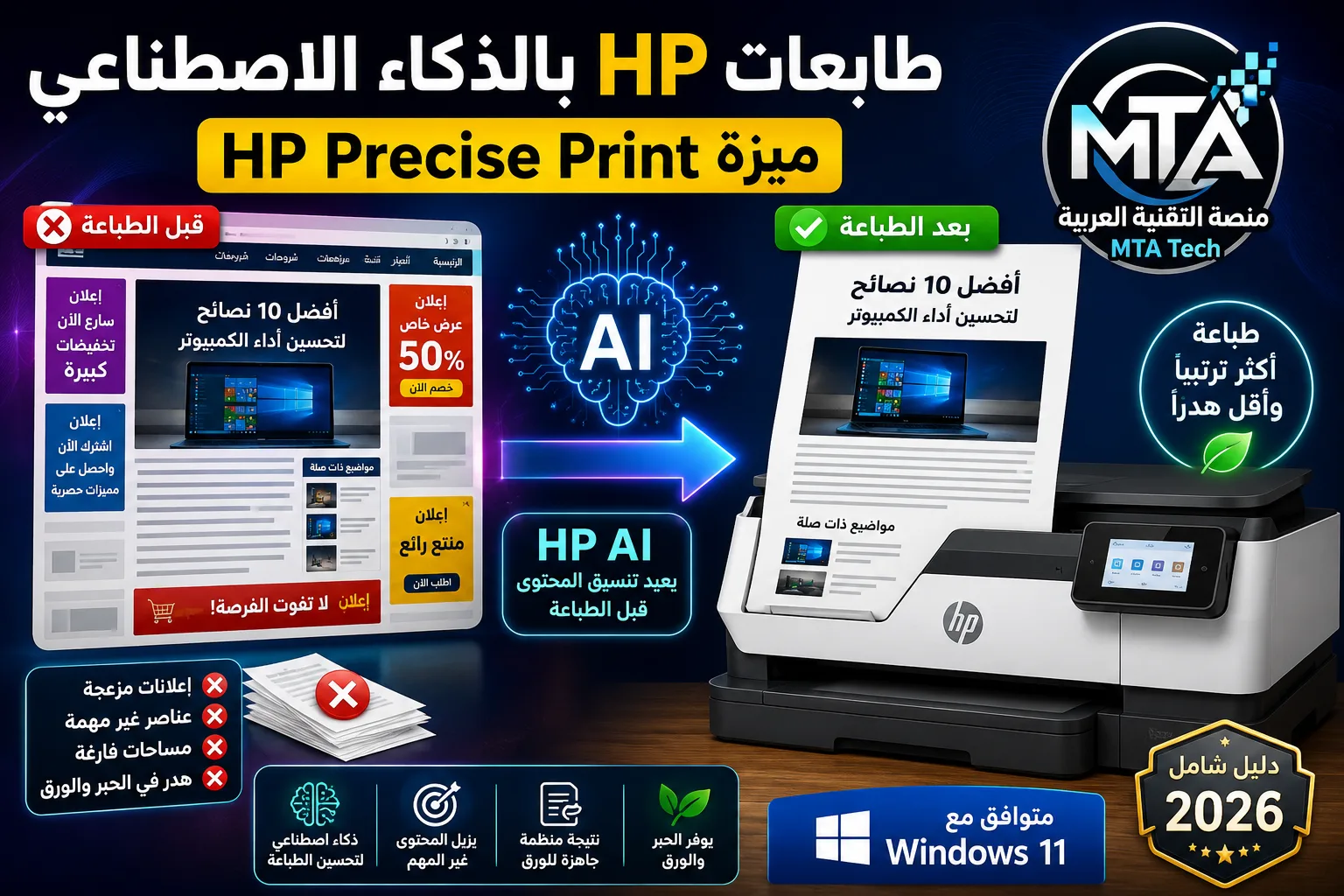 طابعات HP بالذكاء الاصطناعي 2026: شرح Precise Print وكيف تطبع صفحات الويب بدون المحتوى الزائد
 حل مشكلة طابعة HP في Windows 11 تظهر Not Connected أو Not Configured – دليل 2026