
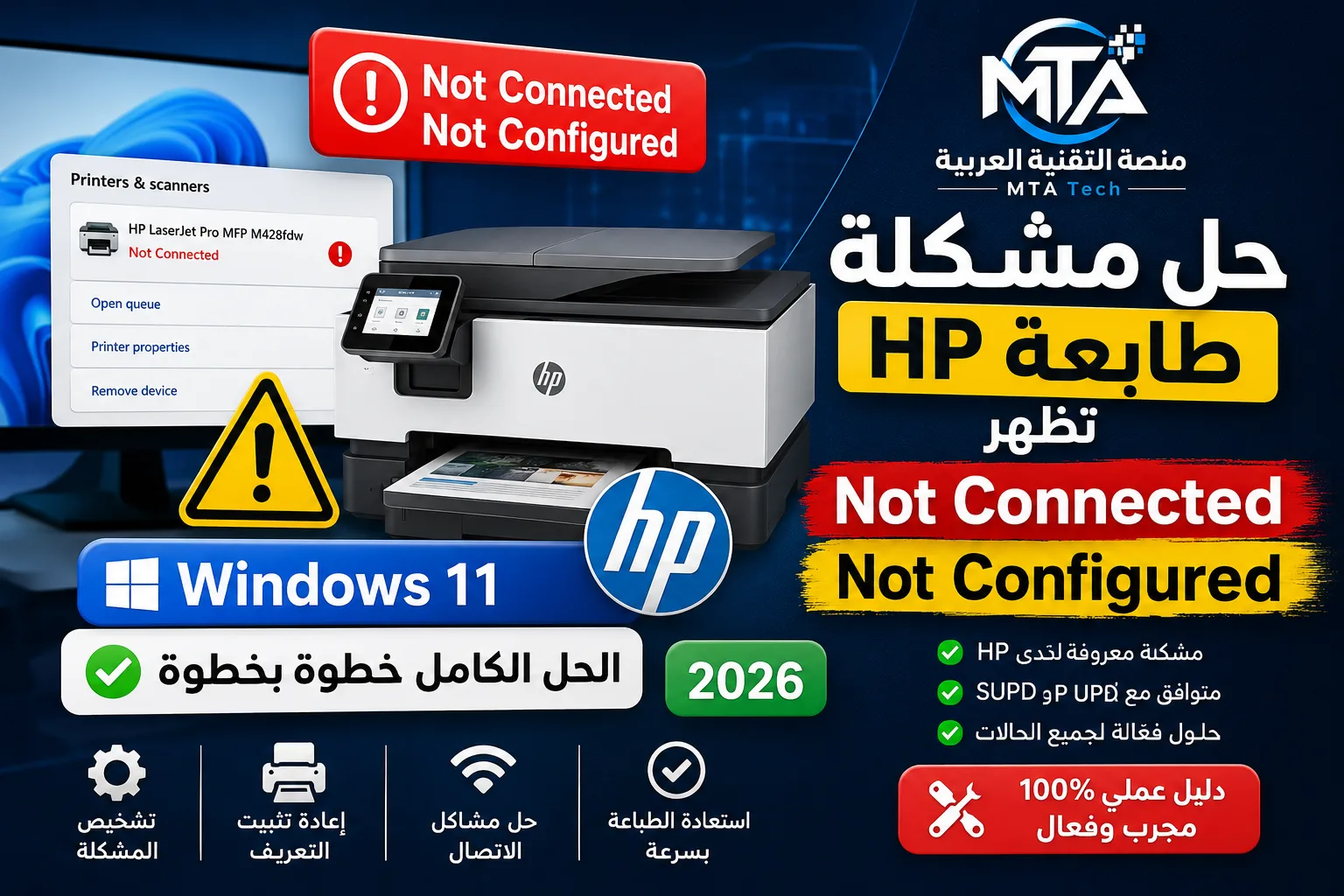
إذا كانت طابعة HP مثبتة على جهازك ولكنها تظهر في Windows 11 بحالة Not Connected أو Not Configured، فقد تواجه مشكلة تمنع الطباعة أو تجعل قائمة الطباعة غير قادرة على الاتصال بالطابعة. وقد أدرجت HP هذه الحالة ضمن مشكلات HP Universal Print Driver وHP Smart Universal Print Driver.
في هذا الدليل نشرح أهم الخطوات التي يمكنك تنفيذها لتشخيص المشكلة، بدءًا من التأكد من اتصال الطابعة وحتى إعادة تثبيت التعريف وإضافة الطابعة من جديد.
ما معنى ظهور Not Connected في طابعة HP؟
ظهور رسالة Not Connected يعني أن Windows أو تعريف الطابعة لا يستطيع التواصل مع الطابعة بالشكل المتوقع، رغم أن قائمة الطباعة قد تكون موجودة بالفعل داخل النظام.
أما ظهور Not Configured فيشير عادةً إلى أن إعداد الطابعة أو برنامج التشغيل لم يكتمل بالشكل المطلوب.
هل المشكلة معروفة لدى HP؟
نعم. تعرض صفحات الدعم الرسمية من HP مشكلة بعنوان Not Connected or Not Configured status or defunct queue when trying to print in Windows 11 ضمن صفحات استكشاف أخطاء HP Universal Print Driver وSmart Universal Print Driver.
1. تأكد أولًا أن الطابعة متصلة بالفعل
قبل تغيير التعريفات، تأكد من أن المشكلة ليست مجرد انقطاع في الاتصال.
- إذا كانت الطابعة USB، افصل الكابل ثم أعد توصيله.
- جرّب منفذ USB آخر في الكمبيوتر.
- تأكد من تشغيل الطابعة وعدم وجود رسالة خطأ على شاشتها.
- إذا كانت الطابعة شبكية، تأكد من اتصال الكمبيوتر والطابعة بالشبكة.
- أعد تشغيل الطابعة والكمبيوتر قبل الانتقال للخطوات التالية.
2. تحقق من حالة الطابعة في Windows 11
افتح:
الإعدادات ← Bluetooth والأجهزة ← الطابعات والماسحات الضوئية
ثم اختر طابعة HP وتحقق من ظهورها داخل النظام. إذا كانت هناك عدة نسخ من نفس الطابعة، فقد يكون Windows يحاول استخدام قائمة طباعة قديمة بدل القائمة الصحيحة.
3. إزالة نسخة الطابعة القديمة
إذا كانت الطابعة تظهر بحالة Not Connected أو توجد عدة نسخ منها، يمكن إزالة قائمة الطباعة التي لا تعمل ثم إعادة إضافة الطابعة.
- افتح إعدادات Windows 11.
- انتقل إلى الطابعات والماسحات الضوئية.
- اختر طابعة HP التي لا تعمل.
- قم بإزالتها.
- أعد تشغيل الكمبيوتر.
- أعد إضافة الطابعة من جديد.
لا تحذف طابعة تعمل بشكل طبيعي إذا كان لديك أكثر من طابعة مثبتة.
4. تحقق من HP Universal Print Driver
إذا كنت تستخدم HP Universal Print Driver (UPD) أو HP Smart Universal Print Driver (SUPD)، فمن المهم التأكد من أن إصدار برنامج التشغيل مناسب للطابعة وإصدار Windows المستخدم.
يفضل الحصول على برامج التشغيل من صفحة HP الرسمية الخاصة بالطابعة أو صفحات HP Universal Print Driver، وعدم الاعتماد على مواقع تحميل تعريفات غير معروفة.
5. أعد تثبيت تعريف طابعة HP
إذا استمرت المشكلة، قد يساعد تثبيت برنامج التشغيل من جديد.
- احذف قائمة الطابعة المتعطلة من Windows.
- أعد تشغيل الكمبيوتر.
- نزّل التعريف المناسب من HP.
- شغّل ملف التثبيت بصلاحيات المسؤول عند الحاجة.
- أضف الطابعة مرة أخرى.
- اطبع صفحة اختبار.
6. إذا كانت الطابعة متصلة بالشبكة
في الطابعات الشبكية، تحقق من أن الطابعة لا تزال تستخدم عنوان الشبكة المتوقع. تغيير عنوان IP أو إعدادات الشبكة قد يؤدي إلى بقاء قائمة الطابعة في Windows بينما يصبح الاتصال الفعلي بالطابعة غير صالح.
يمكنك أيضًا إعادة تشغيل الراوتر والطابعة، ثم إعادة البحث عن الطابعة داخل Windows.
7. إعادة تشغيل خدمة Print Spooler
خدمة Print Spooler مسؤولة عن إدارة مهام الطباعة في Windows. وفي بعض الحالات قد يساعد إعادة تشغيلها على التخلص من مهام معلقة أو حالة طباعة غير صحيحة.
- اضغط Windows + R.
- اكتب services.msc ثم اضغط Enter.
- ابحث عن Print Spooler.
- اضغط بزر الفأرة الأيمن عليها.
- اختر Restart.
8. امسح مهام الطباعة العالقة
افتح قائمة انتظار الطباعة وتأكد من عدم وجود مستندات عالقة. إذا وجدت مهام قديمة لا تتم طباعتها، قم بإلغائها ثم أعد تشغيل الطابعة.
9. حدّث Windows 11
من المفيد كذلك التحقق من تحديثات Windows المتوفرة لجهازك، خصوصًا إذا بدأت المشكلة بعد تغيير في النظام أو تثبيت تعريف جديد.
انتقل إلى:
الإعدادات ← Windows Update ← التحقق من وجود تحديثات
10. ماذا أفعل إذا استمرت Not Connected؟
إذا نفذت الخطوات السابقة وما زالت المشكلة موجودة، لا تفترض مباشرةً أن الطابعة تالفة. جرّب تحديد نوع الاتصال أولًا: USB أم شبكة، ثم تحقق من موديل الطابعة والتعريف المستخدم.
وجود طابعة أخرى أو كمبيوتر آخر للاختبار يساعد أيضًا على معرفة هل المشكلة من الطابعة نفسها أم من Windows أو الاتصال أو برنامج التشغيل.
هل المشكلة خاصة بطابعات HP؟
يمكن أن تحدث مشكلات اتصال وطباعة مع علامات تجارية مختلفة، لكن هذا المقال يركز تحديدًا على طابعات HP واستخدام HP UPD وHP Smart UPD في Windows 11، وهي الحالة التي تعرضها HP ضمن صفحات الدعم الخاصة بها.
أسئلة شائعة
لماذا تظهر طابعة HP بحالة Not Connected رغم أنها تعمل؟
قد تكون قائمة الطباعة في Windows غير قادرة على التواصل مع الطابعة بسبب الاتصال أو إعداد الشبكة أو برنامج التشغيل أو وجود قائمة طباعة قديمة.
ما معنى Not Configured في طابعة HP؟
تعني أن إعداد الطابعة أو برنامج التشغيل لم يكتمل بالشكل المتوقع، وقد تحتاج إلى إعادة إضافة الطابعة أو التحقق من برنامج التشغيل المستخدم.
هل أحذف تعريف الطابعة بالكامل؟
ابدأ بالخطوات البسيطة مثل إعادة التشغيل والتحقق من الاتصال وقائمة الطباعة. إذا استمرت المشكلة، يمكن إعادة تثبيت برنامج التشغيل المناسب من HP.
هل HP Universal Print Driver يعمل مع Windows 11؟
توفر HP صفحات دعم وأدلة خاصة بـ Universal Print Driver وSmart Universal Print Driver على Windows، لكن التوافق يعتمد على الطابعة وإصدار برنامج التشغيل. لذلك تحقق من صفحة الدعم الخاصة بموديل طابعتك.
كيف أعرف أن المشكلة من الشبكة وليست من التعريف؟
إذا كانت الطابعة شبكية، تحقق من إمكانية الوصول إليها ومن اتصالها بالشبكة، ثم قارن ذلك بحالتها داخل Windows. الاختبار من جهاز آخر قد يساعد أيضًا على تحديد مصدر المشكلة.
الخلاصة
ظهور Not Connected أو Not Configured مع طابعة HP في Windows 11 لا يعني بالضرورة وجود عطل في الطابعة. ابدأ بفحص الاتصال، ثم قائمة الطباعة، وأعد تشغيل Print Spooler، وتحقق من برنامج التشغيل، وبعد ذلك أعد إضافة الطابعة إذا لزم الأمر.
ويُنصح دائمًا باستخدام تعريفات ومعلومات الدعم الرسمية من HP، خصوصًا عند استخدام HP Universal Print Driver أو HP Smart Universal Print Driver.
 تعريف طابعة HP ويندوز 11 بدون CD: الطريقة الصحيحة وحل مشاكل الطباعة 2026
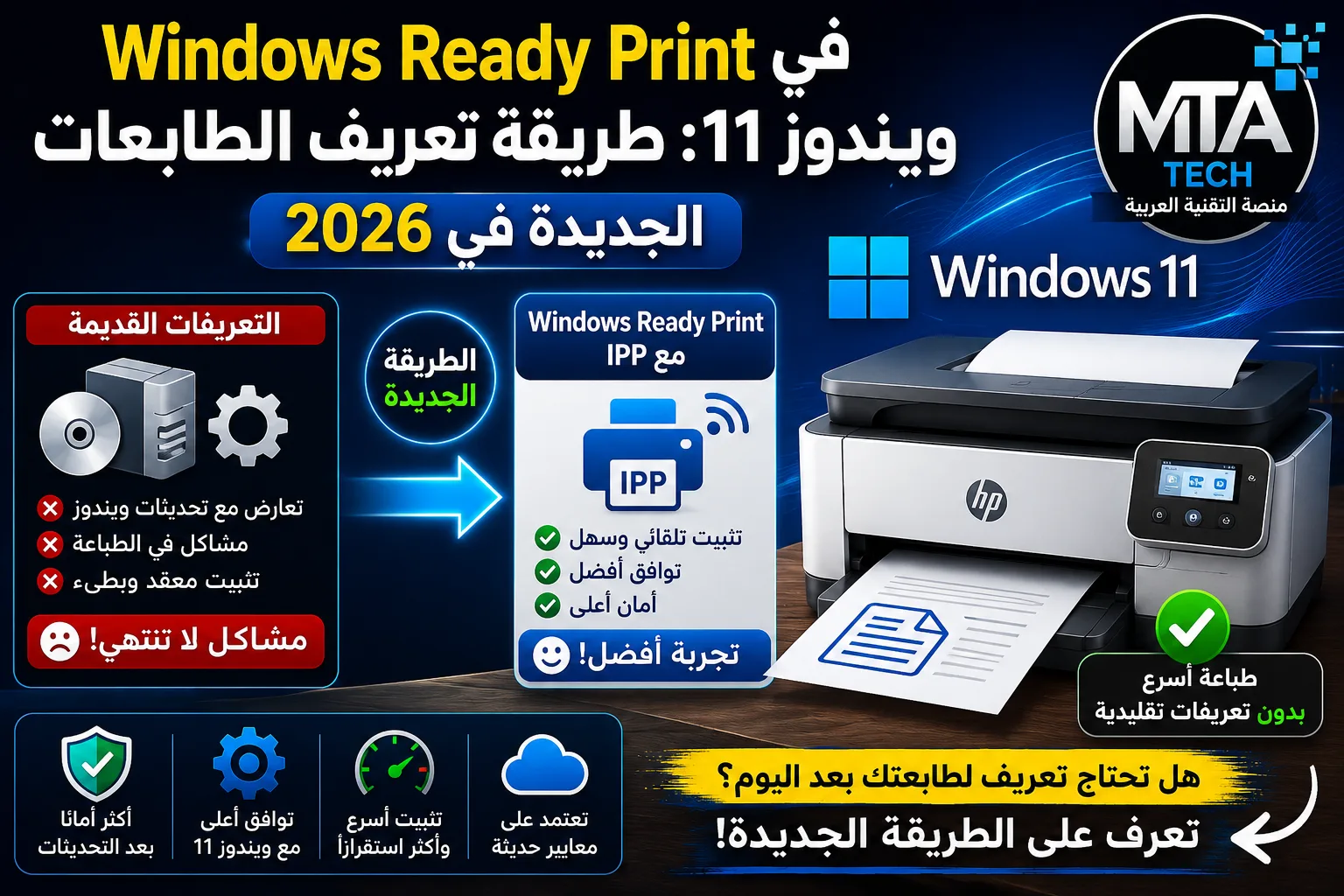 Windows Ready Print في ويندوز 11: طريقة تعريف الطابعات الجديدة
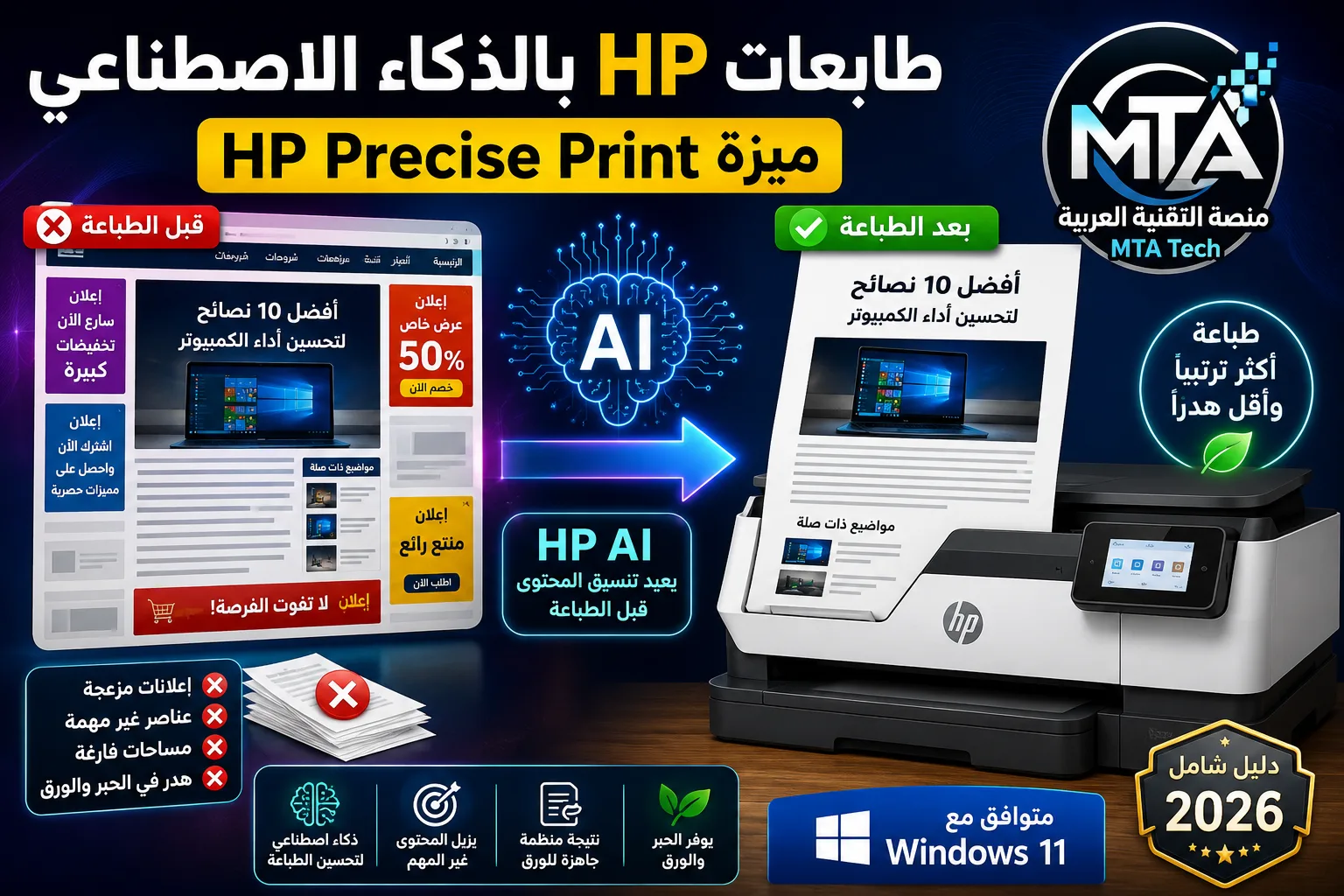 طابعات HP بالذكاء الاصطناعي 2026: شرح Precise Print وكيف تطبع صفحات الويب بدون المحتوى الزائد
 تعريف طابعة HP LaserJet P1102 لويندوز 11 و10 – تحميل رسمي