
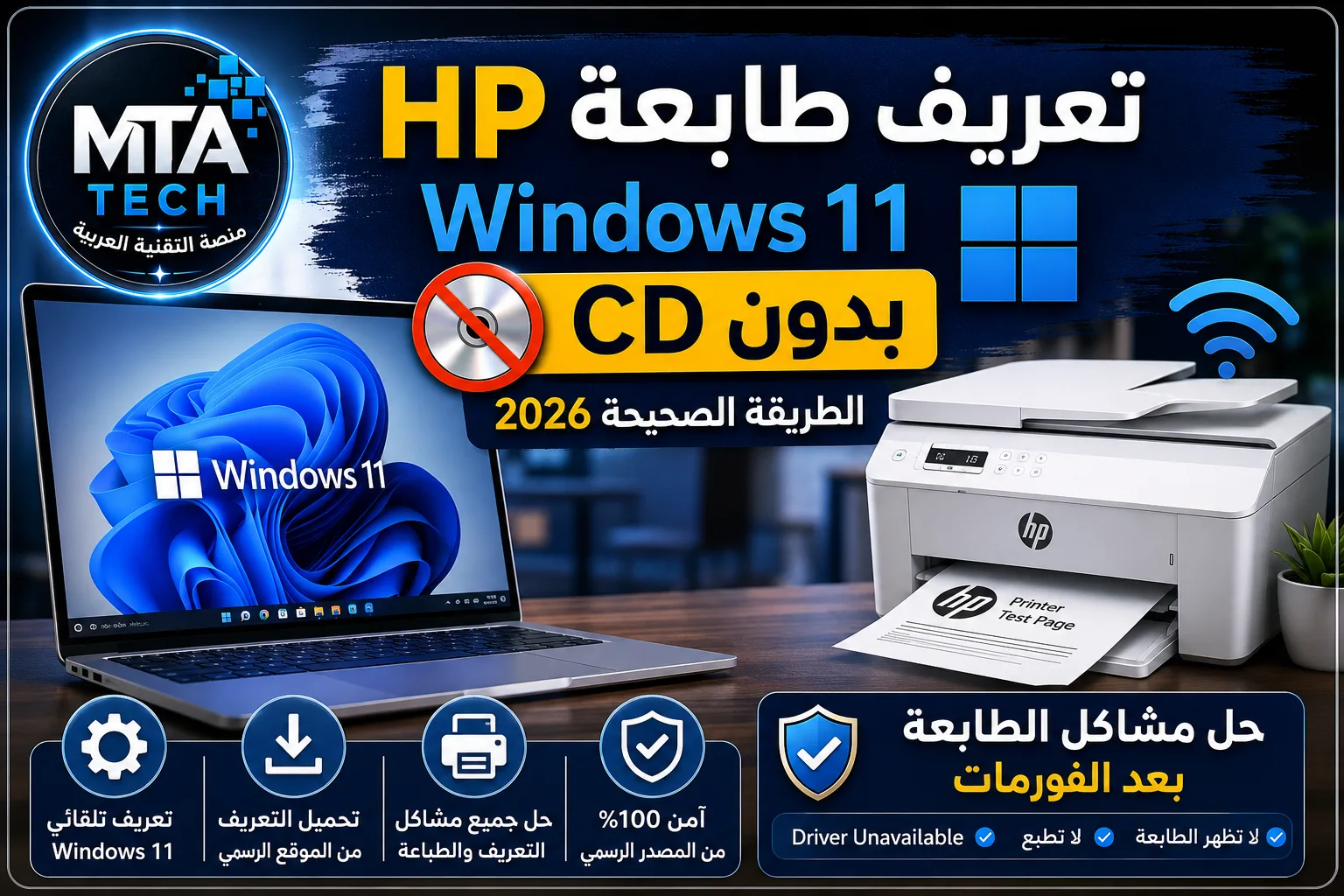
تعريف طابعة HP على Windows 11 بدون CD
تعريف طابعة HP ويندوز 11 لا يحتاج في كثير من الحالات إلى CD أو أسطوانة تعريف قديمة. فبعد الفورمات أو تثبيت Windows 11 من جديد يمكن للنظام اكتشاف العديد من طابعات HP تلقائيًا، كما يمكن تثبيت التعريف المناسب عبر Windows Update أو أدوات HP الرسمية.
بعد تثبيت Windows 11 أو عمل فورمات للكمبيوتر قد تكتشف أن طابعة HP لا تعمل، أو أن النظام يتعرف عليها بشكل غير صحيح، أو تظهر الطابعة ولكن لا تستطيع الطباعة. والخبر الجيد أن تعريف طابعة HP في Windows 11 لا يحتاج في كثير من الحالات إلى CD أو أسطوانة التعريف القديمة.
في هذا الدليل نشرح طرق تعريف طابعة HP على Windows 11 خطوة بخطوة، بدءًا من Windows Update وحتى استخدام أدوات HP الرسمية، مع حلول لأشهر مشاكل تعريف الطابعات بعد الفورمات.
هل يحتاج Windows 11 إلى تحميل تعريف طابعة HP؟
ليس دائمًا. يستطيع Windows 11 اكتشاف عدد كبير من الطابعات وتثبيت برنامج التشغيل المناسب لها تلقائيًا عند توصيل الطابعة بالكمبيوتر أو إضافتها إلى الشبكة.
لذلك ننصح بعدم البدء مباشرة بتحميل ملفات تعريف من مواقع غير معروفة. جرّب أولًا أدوات Windows المدمجة، وإذا لم تعمل الطابعة انتقل إلى التعريف أو البرنامج الرسمي المناسب من HP.
الطريقة الأولى: تعريف طابعة HP تلقائيًا في Windows 11
شغّل الطابعة وتأكد من أنها جاهزة، ثم اتبع الخطوات التالية:
- افتح Settings.
- انتقل إلى Bluetooth & devices.
- اختر Printers & scanners.
- اضغط Add device.
- انتظر حتى يبحث Windows 11 عن الطابعات المتصلة.
- عندما تظهر طابعة HP اضغط على إضافتها.
بعد انتهاء العملية اطبع صفحة اختبار للتأكد من أن الطابعة تعمل بشكل صحيح.
الطريقة الثانية: تحديث تعريف طابعة HP عبر Windows Update
إذا تم اكتشاف الطابعة ولكن بعض الوظائف لا تعمل، فقد يكون تعريف الطابعة بحاجة إلى تحديث.
- افتح Settings.
- ادخل إلى Windows Update.
- ابحث عن التحديثات المتاحة.
- تحقق أيضًا من تحديثات برامج التشغيل الاختيارية إذا كانت متاحة.
- ثبت تحديث الطابعة المناسب ثم أعد تشغيل الكمبيوتر عند الحاجة.
Windows Update من الخيارات المهمة للحصول على تعريفات متوافقة مع إصدار Windows المثبت على جهازك.
الطريقة الثالثة: تحميل تعريف طابعة HP من المصدر الرسمي
إذا لم يستطع Windows تعريف الطابعة، ابحث عن موديل الطابعة في موقع دعم HP الرسمي. ستجد رقم الموديل عادة على مقدمة الطابعة أو الملصق الموجود عليها.
تأكد من اختيار نظام التشغيل الصحيح، ولا تعتمد على مواقع مجهولة تعرض ملفات تعريف غير موثوقة، خصوصًا الملفات التنفيذية التي تطلب تثبيت برامج إضافية.
تعريف طابعة HP بعد الفورمات
من أكثر الحالات شيوعًا أن تكون الطابعة تعمل بصورة طبيعية قبل الفورمات، ثم تتوقف بعد تثبيت Windows 11 من جديد.
في هذه الحالة اتبع الترتيب التالي:
- تأكد من توصيل USB بشكل صحيح أو اتصال الطابعة بنفس شبكة Wi-Fi.
- شغّل Windows Update وثبت التحديثات.
- أضف الطابعة من Printers & scanners.
- إذا لم تعمل، استخدم برنامج التشغيل الرسمي الخاص بموديل الطابعة.
- أعد تشغيل الكمبيوتر والطابعة.
- اطبع صفحة اختبار.
حل مشكلة طابعة HP لا تظهر في Windows 11
إذا كانت الطابعة لا تظهر نهائيًا، فلا تفترض مباشرة أن المشكلة في التعريف. قد يكون السبب كابل USB أو منفذ الكمبيوتر أو الشبكة.
جرّب منفذ USB آخر، وتجنب موزعات USB أثناء التشخيص. وإذا كانت الطابعة تعمل عبر Wi-Fi فتأكد من أن الكمبيوتر والطابعة متصلان بالشبكة الصحيحة.
حل مشكلة Driver Unavailable لطابعة HP
قد تظهر رسالة Driver is unavailable عندما لا يستطيع Windows استخدام برنامج التشغيل المناسب للطابعة.
ابدأ بتحديث Windows، ثم احذف الطابعة وأعد إضافتها. إذا استمرت المشكلة، استخدم تعريف HP الرسمي المتوافق مع موديل الطابعة وإصدار Windows الموجود لديك.
الطابعة موجودة ولكن لا تطبع
ظهور اسم طابعة HP داخل Windows لا يعني بالضرورة أن كل شيء يعمل بصورة صحيحة. إذا أرسلت مستندًا ولم تتم طباعته، افحص قائمة انتظار الطباعة.
احذف المهام العالقة، وتأكد من اختيار الطابعة الصحيحة كطابعة تستخدمها للطباعة، ثم أعد تشغيل الطابعة والكمبيوتر وجرب صفحة اختبار.
تعريف طابعة HP المتصلة بالواي فاي
إذا كانت طابعتك تدعم Wi-Fi، تأكد أولًا من اتصالها بالشبكة. بعد ذلك افتح إعدادات الطابعات في Windows 11 وابحث عنها باستخدام Add device.
إذا لم تظهر، تحقق من إعدادات الشبكة في الطابعة ومن أن الجهازين يستطيعان الوصول إلى الشبكة نفسها.
هل أحتاج برنامج HP Smart؟
يعتمد ذلك على موديل الطابعة والوظائف التي تريد استخدامها. قد تتوفر تطبيقات وأدوات HP لإدارة الطباعة والمسح والإعداد، بينما يمكن لبعض الطابعات تنفيذ مهام الطباعة الأساسية باستخدام دعم Windows نفسه.
لذلك ابحث دائمًا عن موديل طابعتك في دعم HP لمعرفة البرنامج أو التعريف الموصى به لهذا الموديل.
هل يمكن تعريف طابعة HP قديمة على Windows 11؟
يمكن لبعض الطابعات القديمة الاستمرار في العمل مع Windows 11، لكن مستوى الدعم يختلف حسب الموديل وعمر الطابعة.
إذا لم تجد حزمة تعريف حديثة، تحقق أولًا مما إذا كان Windows Update يوفر برنامج تشغيل متوافقًا، ثم راجع صفحة الدعم الرسمية للموديل.
كيف أعرف موديل طابعة HP؟
ابحث عن اسم أو رقم الموديل المكتوب على جسم الطابعة. قد تجد أسماء مثل HP LaserJet أو HP DeskJet أو HP OfficeJet متبوعة برقم الموديل.
معرفة الرقم الدقيق مهمة لأن طابعتين متشابهتين في الشكل قد تستخدمان برامج تشغيل مختلفة.
نصائح مهمة قبل تحميل أي تعريف طابعة
- استخدم Windows Update أو المصادر الرسمية للشركة المصنعة.
- تأكد من موديل الطابعة بدقة.
- تأكد من توافق التعريف مع Windows 11.
- تجنب مواقع التعريفات المجهولة.
- لا تثبت برامج إضافية لا تحتاجها.
- أنشئ نقطة استعادة للنظام قبل التغييرات الكبيرة إذا لزم الأمر.
الخلاصة
تعريف طابعة HP على Windows 11 بدون CD أصبح أسهل من السابق. ابدأ بإضافة الطابعة من إعدادات Windows وتشغيل Windows Update، ثم استخدم دعم HP الرسمي إذا احتاج موديل طابعتك إلى برنامج تشغيل أو أداة إضافية.
وإذا كانت الطابعة لا تظهر بعد الفورمات، افحص الاتصال أولًا قبل تغيير التعريفات؛ فكثير من مشاكل الطباعة يكون سببها USB أو الشبكة أو مهمة طباعة عالقة وليس تعريف الطابعة نفسه.
أسئلة شائعة حول تعريف طابعة HP على Windows 11
هل يمكن تعريف طابعة HP على Windows 11 بدون CD؟
نعم، ويمكن في كثير من الحالات تثبيت الطابعة من إعدادات Windows أو Windows Update دون الحاجة إلى أسطوانة التعريف القديمة.
لماذا لا تظهر طابعة HP بعد الفورمات؟
قد يكون السبب عدم تثبيت برنامج التشغيل المناسب أو مشكلة في USB أو الشبكة أو عدم اكتمال تحديثات Windows.
من أين أحمل تعريف طابعة HP؟
استخدم دعم HP الرسمي وابحث برقم موديل الطابعة، أو جرّب Windows Update للحصول على برنامج تشغيل متوافق.
ماذا أفعل إذا ظهرت رسالة Driver is unavailable؟
حدث Windows أولًا، ثم أعد إضافة الطابعة. وإذا استمرت المشكلة فتحقق من التعريف الرسمي المتوافق مع موديل الطابعة.
هل جميع طابعات HP القديمة تعمل على Windows 11؟
لا يمكن ضمان ذلك لجميع الموديلات. يعتمد الأمر على توفر برنامج تشغيل متوافق أو دعم مناسب للطابعة داخل Windows.
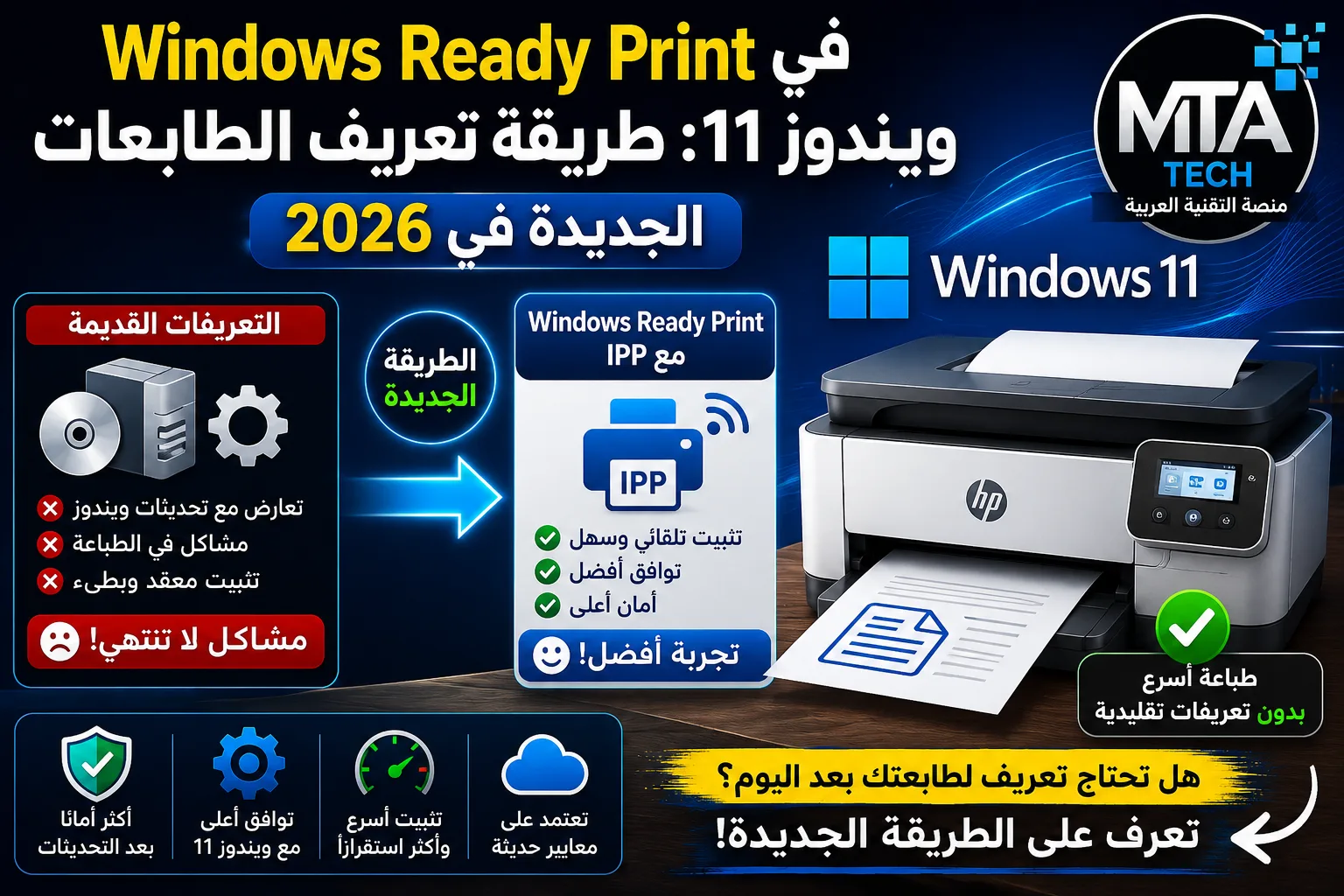 Windows Ready Print في ويندوز 11: طريقة تعريف الطابعات الجديدة
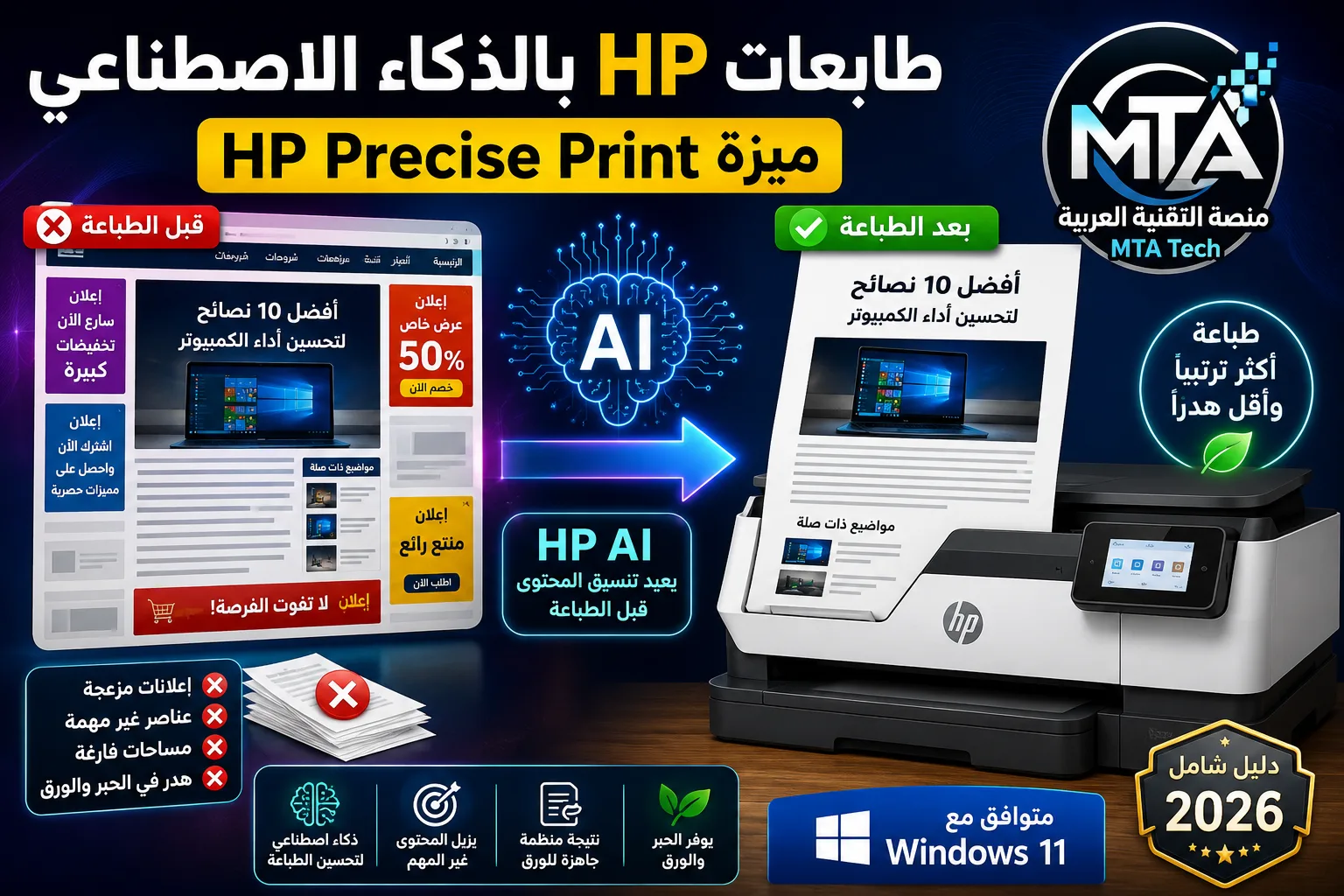 طابعات HP بالذكاء الاصطناعي 2026: شرح Precise Print وكيف تطبع صفحات الويب بدون المحتوى الزائد
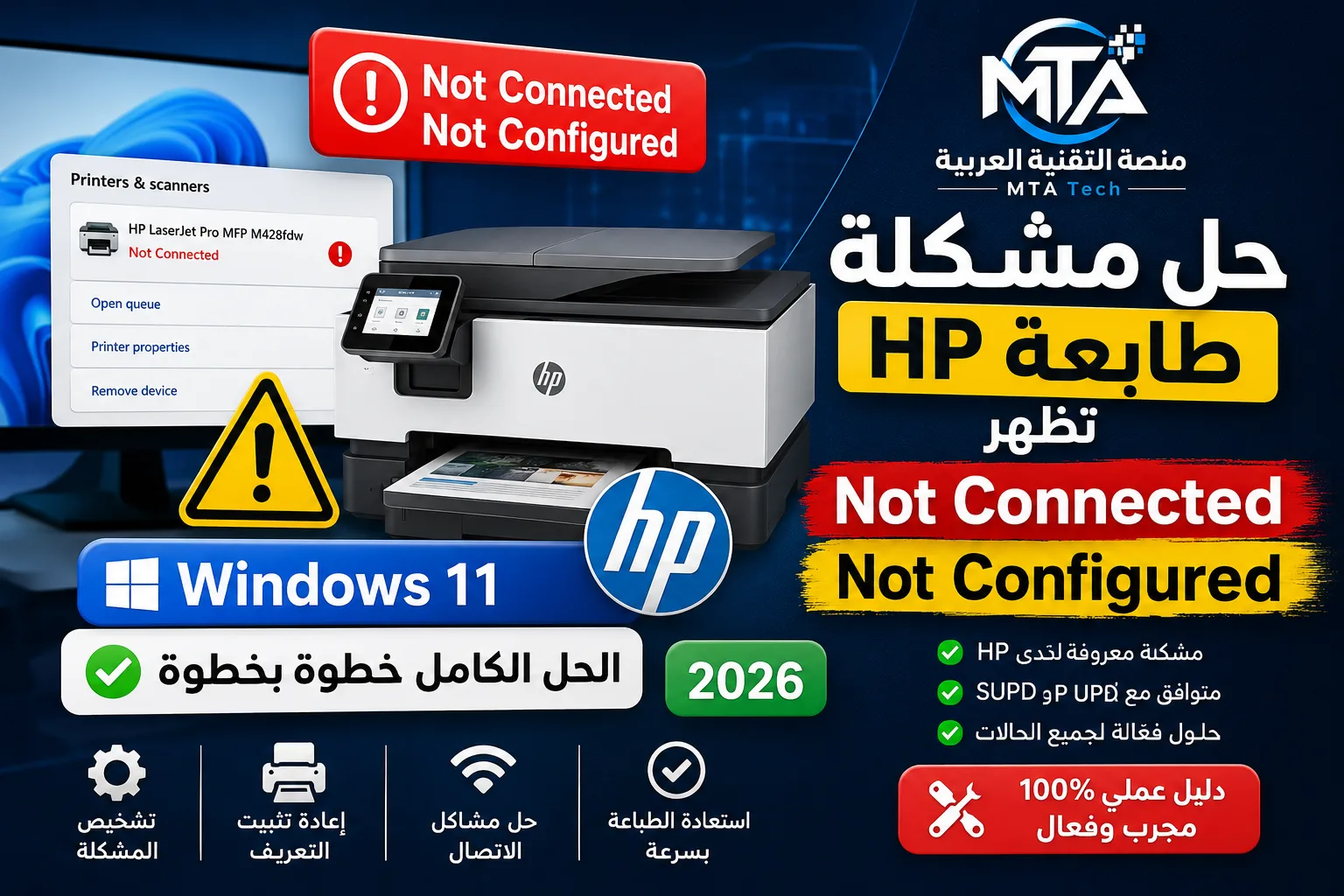 حل مشكلة طابعة HP في Windows 11 تظهر Not Connected أو Not Configured – دليل 2026
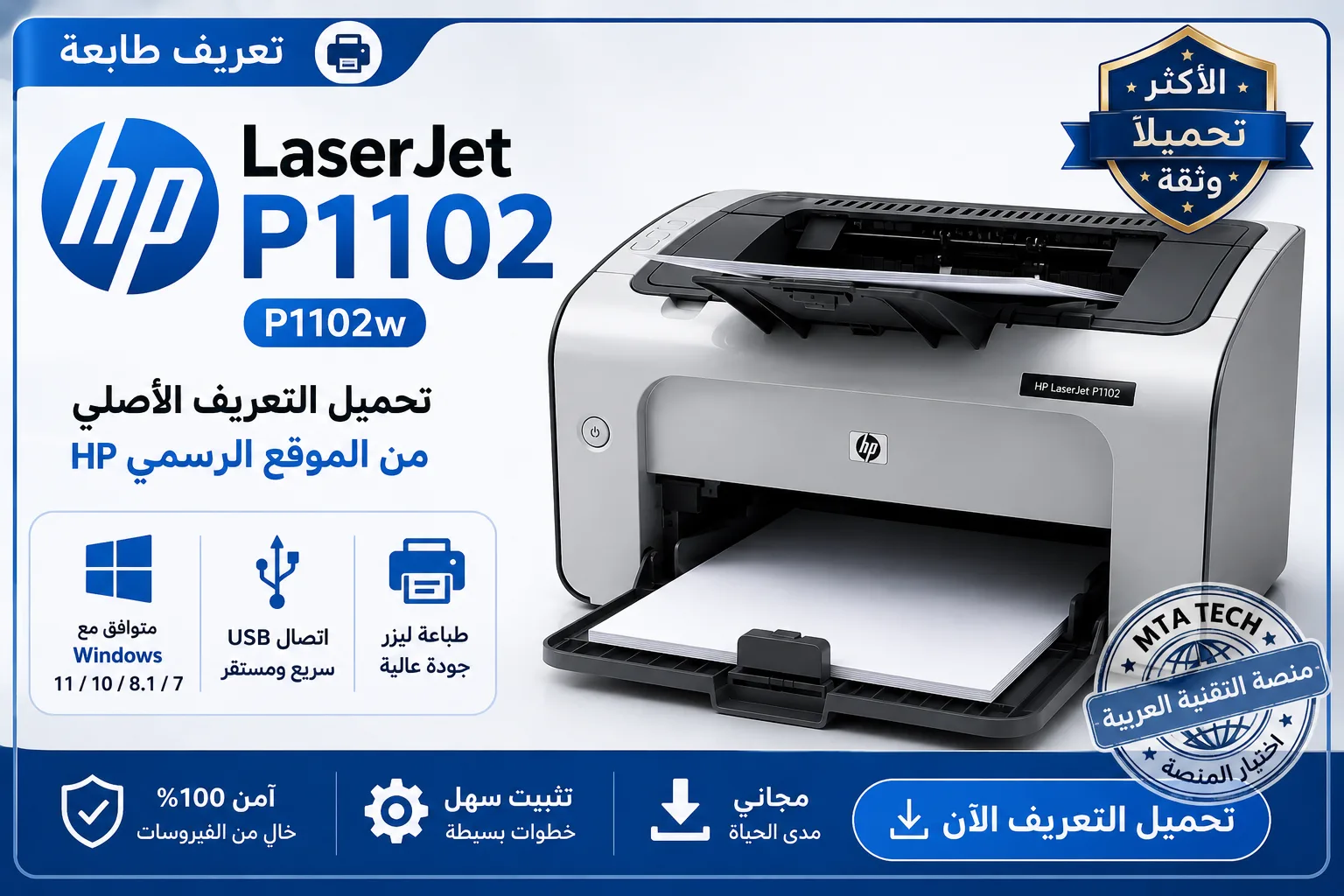 تعريف طابعة HP LaserJet P1102 لويندوز 11 و10 – تحميل رسمي