
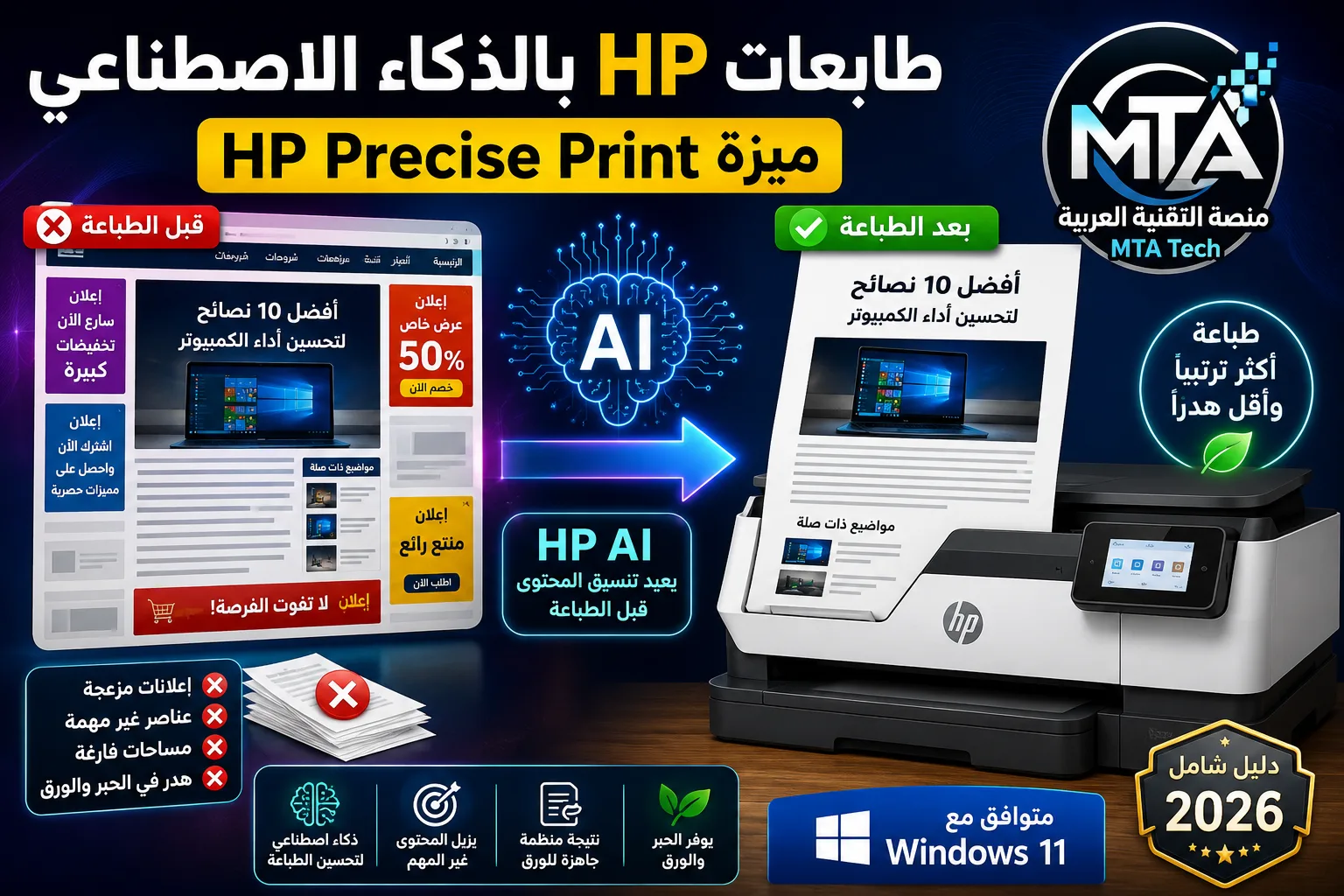
دخل الذكاء الاصطناعي عالم الطابعات أيضًا. توفر HP ميزة HP Precise Print التي تستخدم تقنيات HP AI للمساعدة في تحسين تنسيق المحتوى قبل طباعته، خصوصًا عند طباعة صفحات الويب والمحتوى الذي قد يحتوي على عناصر لا تحتاج إليها على الورق.
في هذا الدليل نتعرف على HP Precise Print، وطريقة الحصول عليها، والطابعات المدعومة، وما الذي تحتاج إليه لتشغيلها على Windows 11.
ما هي HP Precise Print؟
Precise Print هي إحدى ميزات HP AI المصممة لتحسين تنسيق المحتوى قبل إرساله إلى الطابعة.
الفكرة بسيطة: بدل أن تطبع صفحة ويب كما تظهر بالكامل على الشاشة، يمكن للميزة تحسين شكل المحتوى المطبوع والتخلص من بعض العناصر غير المرغوبة للحصول على نتيجة أكثر ترتيبًا.
ما فائدة الذكاء الاصطناعي في الطباعة؟
صفحات الإنترنت لم تُصمم دائمًا للطباعة. فقد تحتوي الصفحة على قوائم وعناصر جانبية ومساحات ومكونات لا يحتاج المستخدم إلى طباعتها.
وهنا تأتي فكرة HP AI وPrecise Print؛ إذ تساعد في تجهيز المحتوى ليصبح أكثر ملاءمة للورق قبل تنفيذ أمر الطباعة.
هل HP Precise Print متاحة في 2026؟
نعم. توضح HP رسميًا أن Precise Print متاحة لمجموعات محددة من طابعاتها، مع اختلاف موعد الإتاحة حسب الطراز والمنطقة.
وبحسب HP، أصبحت مجموعة من الطابعات المدعومة متاحة خارج الولايات المتحدة ابتداءً من مايو 2026، بينما حددت الشركة مواعيد مختلفة لبعض مجموعات LaserJet وColor LaserJet Pro.
ما طابعات HP التي تدعم Precise Print؟
تشمل قائمة HP الرسمية عددًا من مجموعات الطابعات، ومن أبرزها:
- HP DeskJet 2800 و2900 و4200 و4300.
- HP ENVY 6100 و6500.
- HP ENVY Photo 7200 و7900.
- عدد من طابعات HP Smart Tank.
- HP OfficeJet Pro 8100 و9100 و9700.
- HP LaserJet 100 و200.
- HP LaserJet Pro 4000.
- HP LaserJet Pro MFP 4000.
- HP Color LaserJet Pro 3000.
- HP Color LaserJet Pro 4000.
ملاحظة مهمة: وجود اسم عائلة الطابعة في القائمة لا يعني بالضرورة دعم كل إصدار فرعي منها، لذلك يجب التحقق من صفحة HP الرسمية الخاصة بالطابعة قبل الاعتماد على الميزة.
ما المطلوب لتشغيل HP Precise Print؟
وفق تعليمات HP، يتم إعداد الطابعة باستخدام تطبيق HP أو HP Smart، وبالنسبة لبعض طابعات LaserJet Pro يمكن استخدام HP Easy Start.
كما يجب المحافظة على تحديث Windows للحصول على أفضل توافق مع ميزات HP AI.
طريقة تفعيل HP AI
- تأكد من تثبيت طابعة HP المدعومة.
- افتح تطبيق HP أو HP Smart.
- قم بتسجيل الدخول إلى حسابك عند طلب ذلك.
- ابحث عن خيار Enable AI.
- قم بتفعيل الميزة.
إذا لم يظهر خيار Enable AI، توصي HP بمحاولة إضافة الطابعة مرة أخرى.
ماذا أفعل إذا لم يظهر Enable AI؟
إذا لم يظهر خيار تشغيل الذكاء الاصطناعي داخل تطبيق HP، يمكن تجربة الطريقة التالية:
- افتح Settings في Windows 11.
- انتقل إلى Printers & scanners.
- اختر طابعة HP.
- اختر Open printer app.
- ابحث عن Enable AI.
حل مشكلة توقف HP AI أثناء تجهيز الطباعة
إذا بدأت HP AI في تجهيز المحتوى ثم توقفت أو لم يتم تحميل النسخة المحسنة للطباعة، توصي HP أولًا بالتأكد من تحديث Windows.
- افتح Settings.
- انتقل إلى Windows Update.
- اضغط Check for updates.
- ثبت التحديثات المتوفرة.
- أعد تشغيل الكمبيوتر.
- افتح HP AI من جديد.
إعادة تثبيت تطبيقات HP إذا لم تعمل الميزة
من خطوات استكشاف المشكلة التي توصي بها HP إزالة تطبيق HP وHP Print Support Application ثم تثبيتهما من جديد عند الحاجة.
بعد إعادة التثبيت، أضف الطابعة وسجل الدخول ثم تحقق من ظهور خيار Enable AI.
هل HP Precise Print تعمل على كل الطابعات؟
لا. الميزة مرتبطة بطابعات HP AI المتوافقة، ولذلك لا ينبغي افتراض أن أي طابعة HP قديمة ستحصل عليها بمجرد تثبيت تطبيق HP.
تحقق من رقم موديل الطابعة وقائمة التوافق الرسمية قبل محاولة تشغيل Precise Print.
هل تعمل HP Precise Print باللغة العربية؟
بحسب معلومات HP الحالية، توفر حلول HP AI دعمًا للإنجليزية والفرنسية والإيطالية والبرتغالية والإسبانية والألمانية. ولا تذكر HP العربية ضمن اللغات المدعومة حاليًا.
لذلك قد تختلف تجربة المستخدم العربي بحسب لغة المحتوى والنظام، ومن الأفضل التحقق من تحديثات HP المستقبلية لمعرفة إضافة لغات جديدة.
هل تحتاج Precise Print إلى Windows 11؟
توضح تعليمات HP الخاصة بالميزة أهمية تحديث نظام Windows، كما أن خطوات تشغيل تطبيق الطابعة واستكشاف المشكلات موجهة لمستخدمي Windows المتوافقين مع تطبيقات HP الحديثة.
ما الفرق بين الطباعة العادية وPrecise Print؟
الطباعة العادية ترسل المحتوى وفق إعدادات الطباعة المتاحة في التطبيق أو المتصفح، بينما تهدف Precise Print إلى تحسين تنسيق المحتوى قبل طباعته باستخدام قدرات HP AI.
وتكون الفائدة أوضح عند التعامل مع صفحات ويب تحتوي على عناصر لا تريد ظهورها في النسخة الورقية.
أسئلة شائعة عن HP Precise Print
ما هي HP Precise Print؟
ميزة من HP تستخدم تقنيات الذكاء الاصطناعي لتحسين تنسيق المحتوى قبل طباعته على طابعات HP المتوافقة.
هل HP Precise Print مجانية؟
توفر HP الميزة ضمن منظومة HP AI للطابعات المتوافقة. وقد تعتمد الإتاحة على موديل الطابعة والمنطقة والبرامج المستخدمة.
لماذا لا يظهر Enable AI في تطبيق HP؟
قد يكون موديل الطابعة غير مدعوم أو تحتاج التطبيقات إلى تحديث أو إعادة تثبيت. وتوصي HP أيضًا بمحاولة إضافة الطابعة من جديد وفتح تطبيق الطابعة من Printers & scanners.
هل تعمل على HP LaserJet Pro 4000؟
نعم، تدرج HP مجموعتي LaserJet Pro 4000 وLaserJet Pro MFP 4000 ضمن الطابعات المدعومة وفق مواعيد الإتاحة التي حددتها الشركة.
هل تعمل Precise Print بالعربية؟
العربية ليست ضمن قائمة اللغات التي تذكرها HP حاليًا لدعم HP AI، لذلك يجب أخذ ذلك في الاعتبار عند تجربة المحتوى العربي.
الخلاصة
ميزة HP Precise Print مثال واضح على انتقال الذكاء الاصطناعي من التطبيقات التقليدية إلى الطباعة نفسها. فبدل إرسال صفحة الإنترنت مباشرة إلى الطابعة، تهدف HP AI إلى تحسين تنسيق المحتوى للحصول على نسخة ورقية أكثر تنظيمًا.
إذا كنت تمتلك طابعة HP حديثة، تحقق من موديلها ومن تطبيق HP ووجود خيار Enable AI. ومع توسع دعم طابعات LaserJet وOfficeJet وSmart Tank خلال 2026، تستحق الميزة التجربة خصوصًا لمن يطبع المحتوى من الإنترنت باستمرار.
المصدر: دليل HP الرسمي – HP Printers: Using Precise Print with HP AI to optimize print formatting.
 تعريف طابعة HP ويندوز 11 بدون CD: الطريقة الصحيحة وحل مشاكل الطباعة 2026
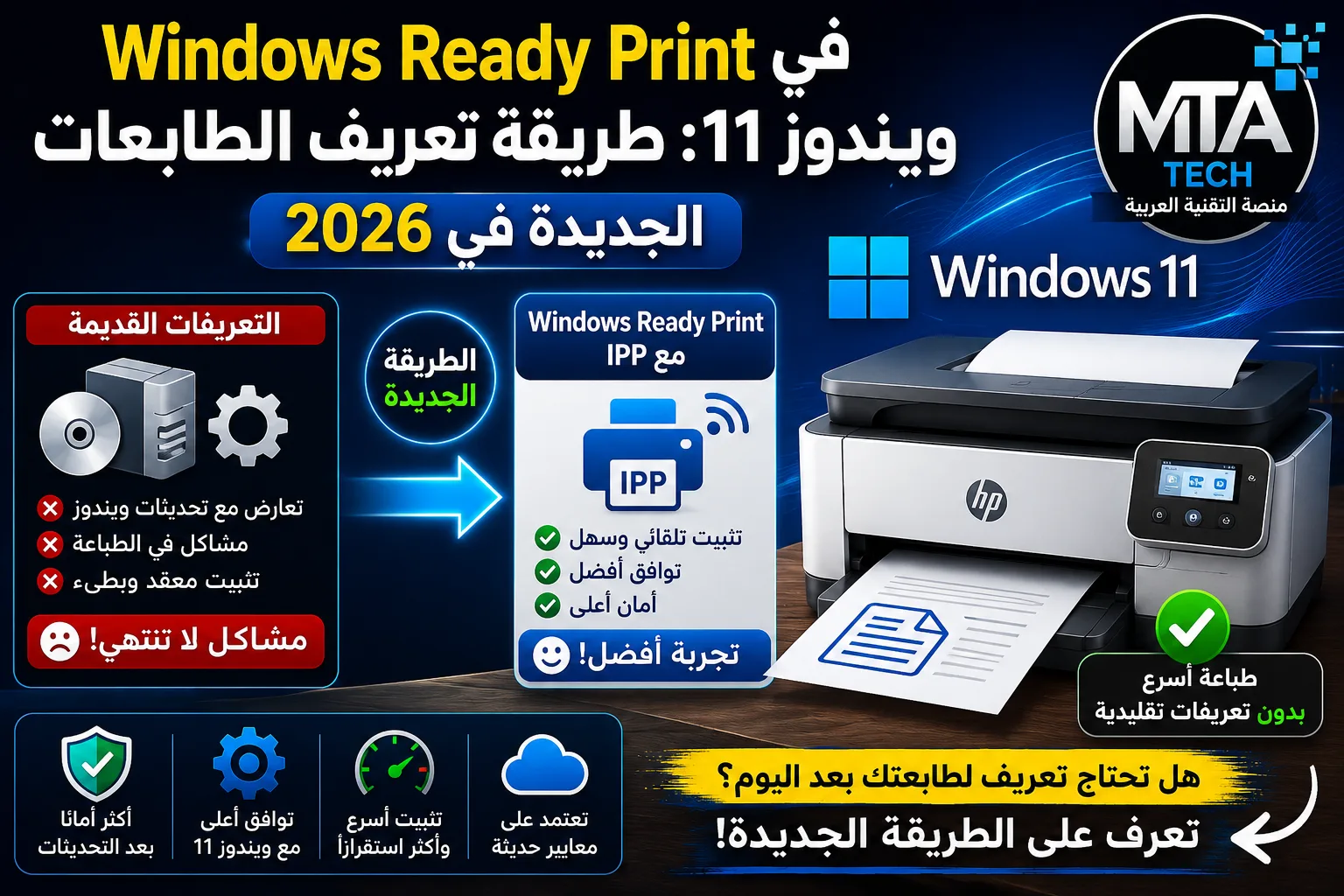 Windows Ready Print في ويندوز 11: طريقة تعريف الطابعات الجديدة
 حل مشكلة طابعة HP في Windows 11 تظهر Not Connected أو Not Configured – دليل 2026
 تعريف طابعة HP LaserJet P1102 لويندوز 11 و10 – تحميل رسمي