
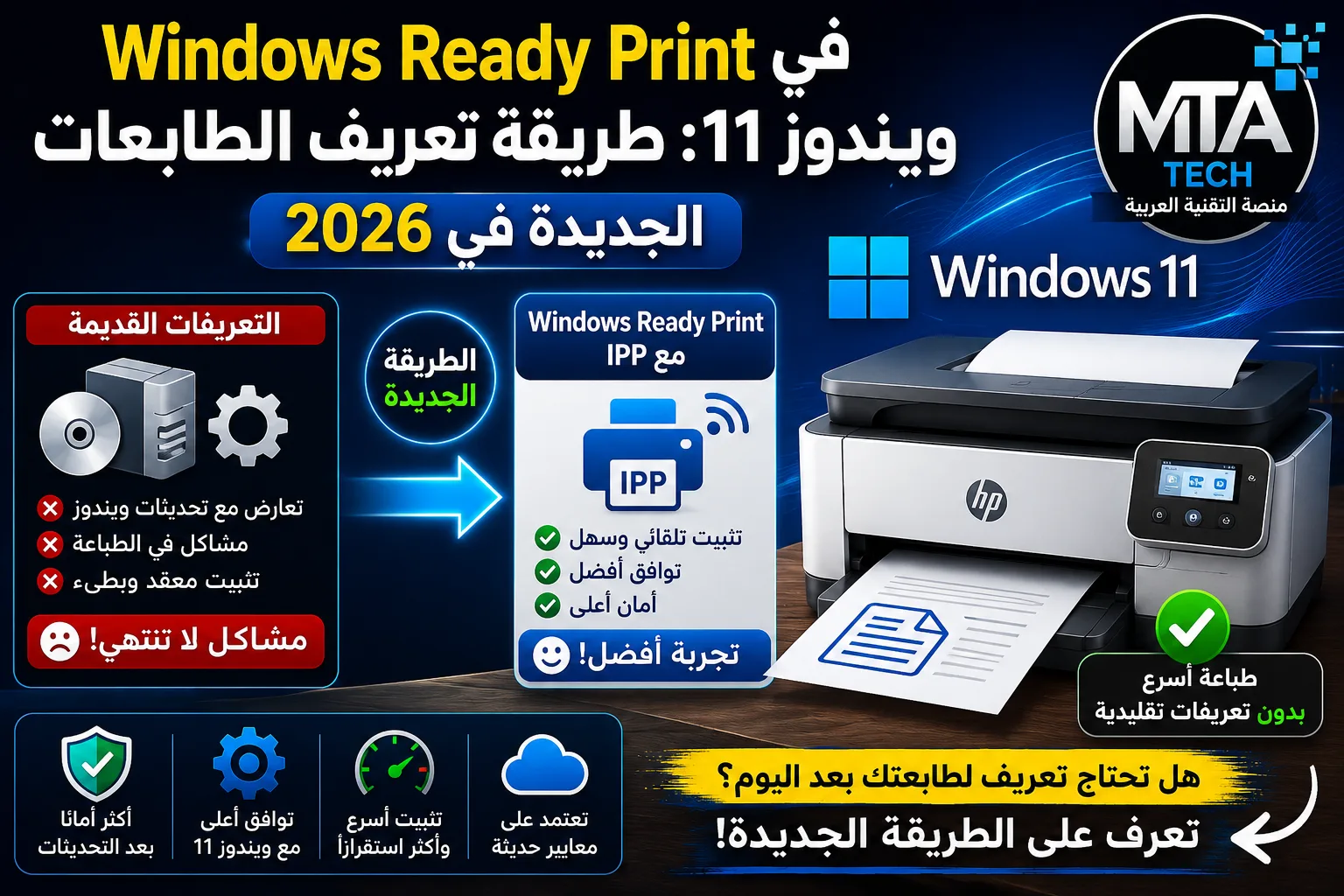
أصبح Windows Ready Print في ويندوز 11 جزءًا مهمًا من توجه Microsoft نحو طريقة أحدث لتثبيت الطابعات وتشغيلها، مع الاعتماد بصورة أكبر على IPP وتقنيات الطباعة الحديثة بدل الاعتماد الدائم على تعريفات الطابعات التقليدية.
وقد يلاحظ بعض مستخدمي Windows 11 أن الطابعة الجديدة يتم اكتشافها وتشغيلها مباشرة دون الحاجة إلى البحث يدويًا عن تعريف HP أو Canon أو Epson أو Brother. فما الذي تغير؟ وهل يعني ذلك أننا لن نحتاج إلى تعريفات الطابعات مستقبلاً؟
ما هو Windows Ready Print في ويندوز 11؟
Windows Ready Print هو نهج الطباعة الحديث في Windows، ويهدف إلى جعل توصيل الطابعات المتوافقة وتشغيلها أكثر سهولة وأمانًا، مع تقليل الحاجة إلى برامج التشغيل الخارجية التقليدية.
ويعتمد هذا الاتجاه على معايير طباعة حديثة، من أهمها Internet Printing Protocol (IPP)، والذي يسمح لـWindows بالتواصل مع الطابعة ومعرفة إمكاناتها بطريقة موحدة.
ما هو IPP ولماذا أصبح مهمًا للطابعات؟
IPP هو اختصار لـ Internet Printing Protocol، وهو بروتوكول مخصص للتواصل مع الطابعات وإدارة عمليات الطباعة عبر الشبكات.
في الأجهزة المتوافقة يستطيع Windows استخدام IPP للتعرف على الطابعة وتثبيتها وتشغيل وظائف الطباعة الأساسية دون الحاجة في كل مرة إلى تعريف تقليدي منفصل خاص بالشركة المصنعة.
ماذا تغير في طريقة تعريف الطابعات في Windows 11؟
أصبحت Microsoft تعطي أهمية أكبر لمنصة الطباعة الحديثة والتعريفات المدمجة في Windows. وعند إضافة طابعة جديدة متوافقة يمكن للنظام استخدام IPP بدلاً من الاعتماد مباشرة على تعريف تقليدي تابع للشركة المصنعة.
لهذا قد تضيف طابعة جديدة إلى الكمبيوتر وتتفاجأ بأن Windows تعرف عليها وشغّلها دون أن تقوم بتنزيل ملف تعريف كبير من الإنترنت.
هل يعني ذلك انتهاء تعريفات HP وCanon وEpson وBrother؟
لا. الانتقال إلى Windows Ready Print لا يعني أن جميع تعريفات الشركات ستختفي فجأة أو أن الطابعات القديمة ستتوقف عن العمل.
لا تزال هناك طابعات ووظائف متقدمة قد تحتاج إلى برامج أو تطبيقات من الشركة المصنعة، كما يمكن أن تستمر التعريفات الموجودة في العمل على الأجهزة التي تعتمد عليها.
لذلك إذا كانت طابعتك الحالية تعمل بصورة سليمة، فلا يوجد سبب لحذف تعريفها لمجرد وجود الطريقة الجديدة.
كيف أضيف طابعة في Windows 11 بالطريقة الجديدة؟
يمكن تجربة إضافة الطابعة مباشرة من إعدادات Windows 11 باتباع الخطوات التالية:
- افتح الإعدادات Settings.
- اختر Bluetooth والأجهزة.
- افتح الطابعات والماسحات الضوئية.
- اضغط إضافة جهاز.
- انتظر حتى يبحث Windows عن الطابعات المتوفرة.
- اختر الطابعة المطلوبة وأكمل عملية الإضافة.
إذا كانت الطابعة متوافقة مع تقنيات الطباعة الحديثة، فقد يتم تثبيتها وتصبح جاهزة للطباعة دون تنزيل تعريف تقليدي يدويًا.
كيف أعرف أن Windows يستخدم IPP مع طابعتي؟
إذا تمت إضافة الطابعة تلقائيًا من إعدادات Windows وعملت دون تثبيت حزمة تعريف منفصلة، فقد تكون الطابعة تستخدم نظام الطباعة الحديث المتوافق مع IPP.
لكن طريقة الاتصال الفعلية تختلف بحسب موديل الطابعة وإمكاناتها وإعدادات Windows، لذلك لا ينبغي افتراض أن كل طابعة تمت إضافتها تلقائيًا تستخدم نفس التقنية.
الطابعة تعمل لكن بعض الخصائص غير موجودة
هذه نقطة مهمة. قد تعمل وظائف الطباعة الأساسية بصورة طبيعية، بينما تحتاج بعض الخصائص المتقدمة إلى برنامج أو تطبيق توفره الشركة المصنعة.
قد تشمل هذه الوظائف إعدادات متقدمة خاصة بالألوان أو الصيانة أو المسح الضوئي أو خصائص خاصة بموديل الطابعة.
لذلك إذا كانت الطابعة تطبع بشكل طبيعي ولكنك لا تجد إحدى خصائصها، تحقق أولاً من التطبيق أو البرنامج الرسمي الذي توفره الشركة المصنعة لموديلك.
ما هو Windows Protected Print Mode؟
يتضمن Windows 11 أيضًا ميزة باسم Windows Protected Print Mode، وهي مرتبطة بتوجه Microsoft نحو بنية طباعة أكثر أمانًا تعتمد على نظام الطباعة الحديث.
لكن يجب الانتباه قبل تفعيل هذا الوضع، خصوصًا إذا كنت تستخدم طابعة قديمة تعتمد على تعريف خارجي تقليدي، لأن بعض الطابعات أو الوظائف قد لا تكون متوافقة معه.
اختفت الطابعة بعد تفعيل Windows Protected Print Mode
إذا اختفت طابعة كانت تعمل سابقًا بعد تفعيل وضع الطباعة المحمي، فمن المحتمل أن الطابعة تعتمد على تعريف غير متوافق مع هذا الوضع.
في هذه الحالة راجع إعدادات Bluetooth والأجهزة > الطابعات والماسحات الضوئية وتحقق من إعداد Windows Protected Print Mode.
إذا كنت تعتمد على طابعة قديمة في عملك، فمن الأفضل التأكد من توافقها قبل تغيير إعدادات الطباعة الحالية.
هل الطابعات القديمة ستتوقف عن العمل في Windows 11؟
ليس معنى انتقال Microsoft تدريجيًا إلى منصة طباعة أحدث أن جميع الطابعات القديمة ستتوقف فجأة.
العديد من الأجهزة الحالية يمكنها الاستمرار في العمل باستخدام التعريفات المثبتة، بينما يعتمد التوافق المستقبلي على موديل الطابعة والتعريف ونظام Windows المستخدم.
هل أحذف تعريف الطابعة القديم؟
إذا كانت الطابعة تعمل بدون مشاكل فلا ننصح بحذف التعريف الحالي فقط من أجل تجربة Windows Ready Print.
القاعدة البسيطة هي: إذا كانت الطابعة تعمل بصورة مستقرة، فلا تغير إعداداتها دون حاجة.
أما عند شراء طابعة جديدة أو إعادة تثبيت Windows 11، فيمكن أولاً السماح للنظام بمحاولة اكتشاف الطابعة وتثبيتها تلقائيًا قبل البحث عن تعريف خارجي.
ماذا أفعل إذا لم يتعرف Windows 11 على الطابعة؟
إذا لم تظهر الطابعة أو لم تعمل بعد إضافتها، ابدأ بالخطوات الأساسية: تأكد من تشغيل الطابعة، وفحص كابل USB أو اتصال Wi-Fi، ثم أعد تشغيل الطابعة والكمبيوتر.
بعد ذلك احذف الطابعة من إعدادات Windows وأعد إضافتها. وإذا استمرت المشكلة، ابحث عن برنامج التشغيل أو تطبيق الطابعة من الموقع الرسمي للشركة المصنعة باستخدام رقم الموديل الصحيح.
مميزات طريقة الطباعة الحديثة
- تسهيل إضافة العديد من الطابعات الحديثة.
- تقليل الاعتماد على تعريفات خارجية في الأجهزة المتوافقة.
- استخدام معايير طباعة حديثة مثل IPP.
- تحسين نموذج الأمان الخاص بالطباعة في Windows.
- تقليل بعض مشكلات التعريفات القديمة مع مرور الوقت.
الخلاصة
يمثل Windows Ready Print في ويندوز 11 اتجاه Microsoft نحو تجربة طباعة حديثة تعتمد بصورة أكبر على IPP والمعايير الموحدة بدلاً من الاعتماد الكامل على نموذج تعريفات الطابعات التقليدية.
بالنسبة للمستخدم قد تصبح عملية إضافة طابعة حديثة أبسط من السابق، ولكن هذا لا يعني حذف تعريفات الطابعات الحالية أو الاستغناء فورًا عن برامج HP أو Canon أو Epson أو Brother.
إذا كانت طابعتك تعمل بشكل صحيح فاتركها كما هي، وعند إضافة طابعة جديدة دع Windows يحاول تثبيتها تلقائيًا أولاً، ثم استخدم برنامج الشركة المصنعة إذا احتجت إلى خصائص إضافية أو واجهتك مشكلة.
الأسئلة الشائعة حول Windows Ready Print
هل Windows 11 يحتاج إلى تعريف للطابعة؟
ليس دائمًا. بعض الطابعات الحديثة يمكن أن تعمل باستخدام تقنيات الطباعة المدمجة والمعايير الحديثة دون تثبيت تعريف تقليدي يدويًا.
ما الفرق بين IPP وتعريف الطابعة التقليدي؟
IPP معيار للتواصل مع الطابعة، بينما تعريف الطابعة التقليدي عبارة عن برنامج تشغيل مخصص يربط نظام التشغيل بموديل معين ويوفر إمكاناته.
هل Windows Ready Print يعمل مع جميع الطابعات؟
لا. يعتمد الأمر على توافق الطابعة وإمكاناتها، وقد تحتاج الأجهزة القديمة أو بعض الخصائص المتقدمة إلى تعريف أو برنامج إضافي.
هل أحذف تعريف HP أو Canon أو Epson الحالي؟
لا تحذف التعريف إذا كانت الطابعة تعمل بصورة صحيحة. استخدم الطريقة الجديدة خصوصًا عند إضافة طابعة متوافقة أو إعداد جهاز جديد.
لماذا تعمل الطباعة ولا يعمل الماسح الضوئي؟
قد يعمل جزء الطباعة بالتعريف المدمج بينما يحتاج المسح الضوئي أو الخصائص الإضافية إلى تطبيق أو برنامج توفره الشركة المصنعة.
ماذا أفعل إذا لم يتعرف Windows 11 على الطابعة؟
تحقق من الاتصال والطاقة أولاً، ثم احذف الطابعة وأعد إضافتها. وإذا استمرت المشكلة استخدم برنامج التشغيل الرسمي المتوافق مع موديل الطابعة.
المصادر الرسمية
يمكن متابعة التفاصيل التقنية والتغييرات المتعلقة بمنصة الطباعة الحديثة من وثائق Microsoft الرسمية:
 تعريف طابعة HP ويندوز 11 بدون CD: الطريقة الصحيحة وحل مشاكل الطباعة 2026
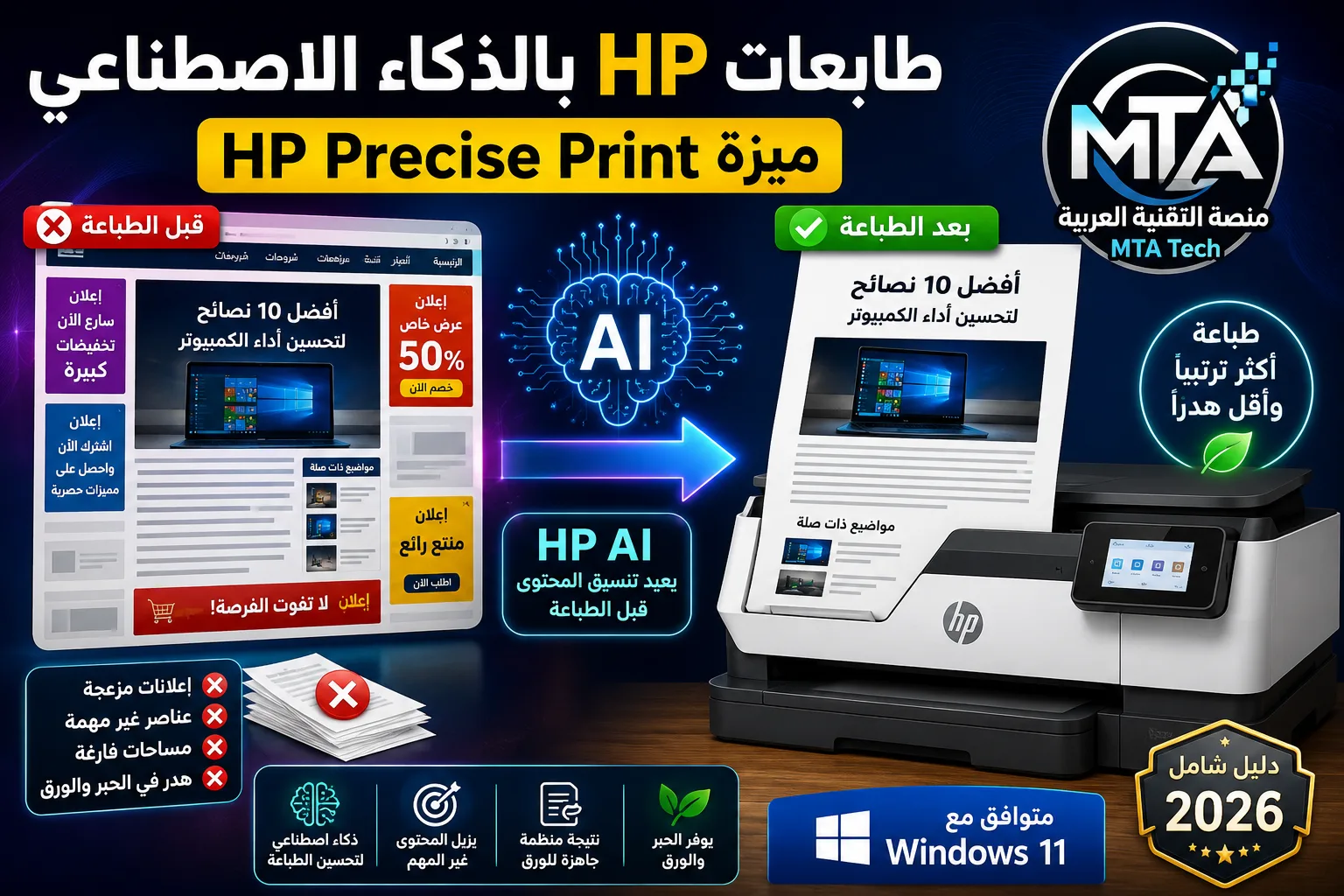 طابعات HP بالذكاء الاصطناعي 2026: شرح Precise Print وكيف تطبع صفحات الويب بدون المحتوى الزائد
 حل مشكلة طابعة HP في Windows 11 تظهر Not Connected أو Not Configured – دليل 2026
 تعريف طابعة HP LaserJet P1102 لويندوز 11 و10 – تحميل رسمي